von | Feb. 21, 2024 | Nachrichten
Was sich ändert
Eine der Herausforderungen bei der Teilnahme an einem virtuellen Meeting von einem Konferenzraum aus besteht darin, dass die Personen im Raum durch den Namen des Konferenzraums und nicht als Einzelpersonen identifiziert werden. Die Funktion zum Einchecken in den Raum von Google Meet stellt sicher, dass alle Teilnehmer der Besprechung Ihren Namen sehen und wissen, dass Sie anwesend sind. Wenn Sie die Funktion
Begleitmodus im Internet können Sie sich jetzt direkt vom grünen Raum aus in Ihren Konferenzraum einchecken. Wenn Sie dann an der Konferenz teilnehmen, sehen alle Teilnehmer sofort Ihren Namen und den Konferenzraum, aus dem Sie kommen. Bisher wurden Sie aufgefordert, sich einzuloggen, sobald Sie an der Konferenz teilgenommen hatten, was auch dann möglich ist, wenn Sie sich nicht vom grünen Raum aus angemeldet haben.
Durch das Einchecken aus dem Green Room wird sichergestellt, dass alle Teilnehmer der Besprechung Ihren Namen sehen können, wenn Sie hinzukommen.
Tempo der Einführung
Rapid-Release-BereicheSchrittweise Einführung (bis zu 15 Tage für die Sichtbarkeit der Funktion) ab dem 21. Februar 2024
Geplante FreigabedomänenSchrittweise Einführung (bis zu 15 Tage für die Sichtbarkeit der Funktion) ab dem 5. März 2024.
Verfügbarkeit
Verfügbar für alle Google Workspace-Kunden mit Meet Hardware-Geräten
Ressourcen
von | Feb. 21, 2024 | Nachrichten
Was sich ändert
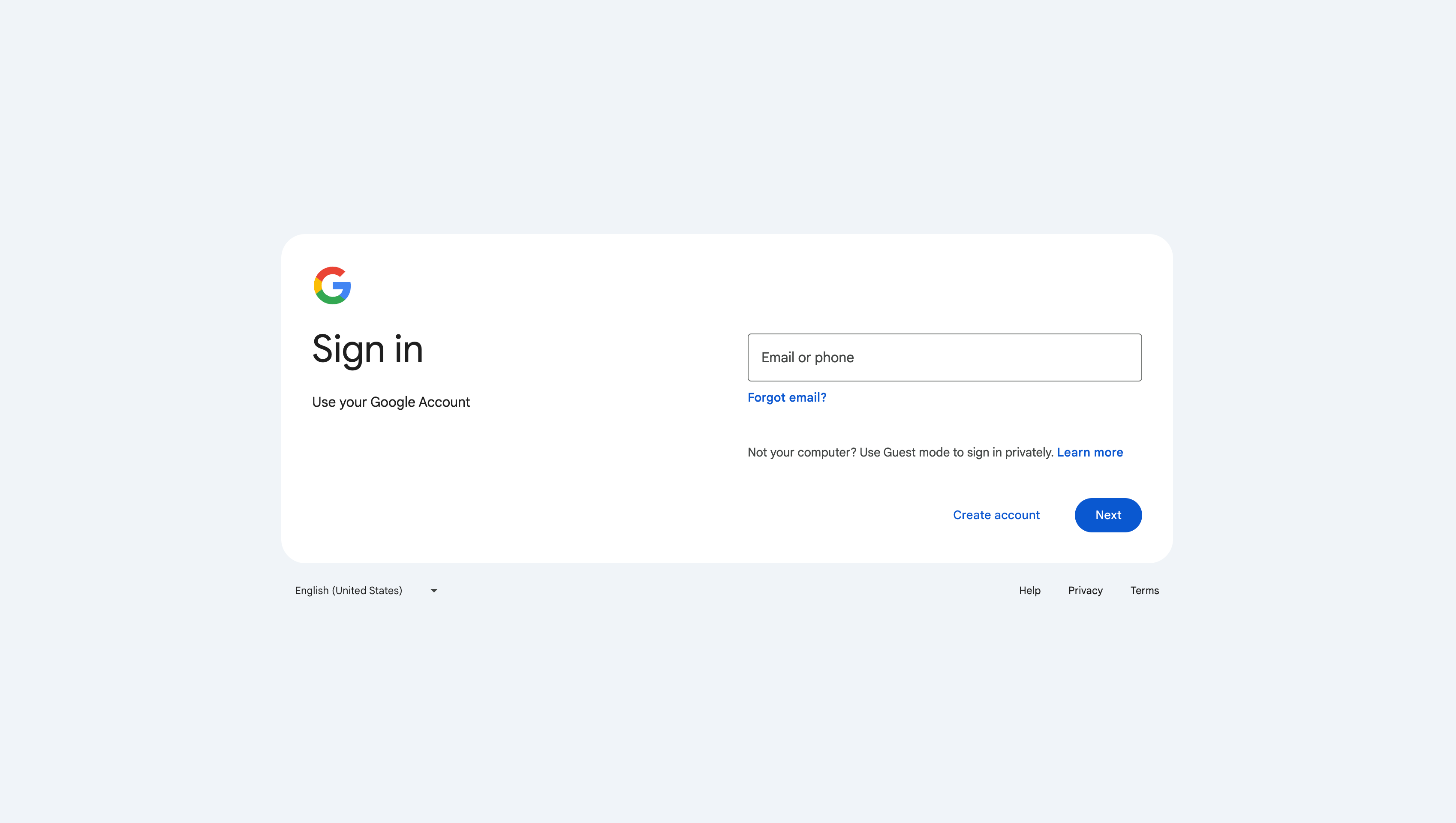
Wir aktualisieren das Erscheinungsbild unserer Anmelde- und Registrierungsseiten mit einem moderneren Look, der mit dem Material Design unserer anderen Produkte übereinstimmt. Sie werden die aktualisierte Oberfläche im Web und auf mobilen Geräten sehen. Bitte beachten Sie, dass es sich hierbei ausschließlich um eine optische Änderung handelt, die keine Auswirkungen auf die Funktionalität hat.
Die neue Google-Anmeldeseite im Internet
Erste Schritte
Admins: Es gibt keine Admin-Kontrolle für diese Funktion. Endbenutzer: Es gibt keine Endbenutzer-Einstellung für diese Funktion - Benutzer sehen diese Verbesserungen automatisch. Besuchen Sie das Hilfezentrum, um mehr über die
neue Google-Anmeldeseite.
Tempo der Einführung
Verfügbarkeit
Verfügbar für alle Google Workspace-KundenVerfügbar für Nutzer mit persönlichen Google-Konten
von | Feb. 21, 2024 | Nachrichten
Was sich ändert
Am 8. Februar haben wir die
Das nächste Kapitel unserer Zwillings-Ära. Im Rahmen dieser Änderung wird ab heute die
Duet AI für Google Workspace Enterprise Zusatzmodul heißt jetzt Gemini Enterprise. Gemini Enterprise umfasst die vollständige Nutzung und den Zugriff auf generative KI-Funktionen in Workspace, wie z. B. "Hilf mir beim Schreiben", "Organisieren" und "Visualisieren" und mehr. Gemini Enterprise wird weiterhin der beste Weg sein, um unsere fortschrittlichsten KI-Funktionen wie live übersetzte Untertitel in Meet zu erhalten.
Außerdem führen wir Gemini Business ein, das neuen und bestehenden Google Workspace-Kunden zur Verfügung steht (weitere Informationen finden Sie im Abschnitt zur Verfügbarkeit unten). Gemini Business ist ein Workspace-Zusatzabonnement, das eine Teilmenge der generativen KI-Funktionen bietet, die in Gemini Enterprise verfügbar sind, vorbehaltlich einer monatlichen Nutzungsbeschränkung. Mit Tools zur Produktivitätssteigerung, Förderung der Kreativität und Zeitersparnis ist Gemini Business eine gute Option für Unternehmen, die mit generativer KI beginnen möchten.
Darüber hinaus können Kunden von Gemini Enterprise und Gemini Business jetzt direkt mit Gemini über eine neue, eigenständige Funktion chatten (
gemini.google.comDieses Erlebnis, das ab heute zur Verfügung steht, basiert auf unserem 1.0 Ultra-Modell* und bietet Datenschutz und Verwaltungskontrolle auf Unternehmensniveau. Gemini kann ein Ausgangspunkt für die Arbeit und ein besserer Weg sein, um zu recherchieren, zu brainstormen und Informationen zu analysieren - und das alles mit der Möglichkeit, Antworten mit Vertrauen zu überprüfen. Mit einem Gemini Business- und Gemini Enterprise-Tarif werden Ihre Konversationen nicht für Werbezwecke verwendet, nicht von menschlichen Gutachtern überprüft und nicht zur Verbesserung generativer Technologien für maschinelles Lernen genutzt. Weitere Informationen finden Sie auf dem neuesten Stand der
Arbeitsbereich-Blog und unseren früheren Beitrag darüber, wie wir
Schutz Ihrer Google Workspace-Daten in der Ära der generativen KI. Die Einführung von Gemini beginnt heute für Gemini Enterprise- und Gemini Business-Kunden und wird in den nächsten Tagen fortgesetzt.
Wer ist davon betroffen?
Admins
Warum es wichtig ist
Mit diesen neuen Angeboten haben Unternehmen einen besseren Zugang zu unserer robusten Suite von KI-gestützten Funktionen, die für Folgendes genutzt werden können:
Recherche, Brainstorming und Analyse von Informationen in Gemini (
gemini.google.com), mit Zugang zu Googles 1.0 Ultra und Datenschutz auf UnternehmensniveauDoppelprüfung von Antworten zur Validierung von Informationen in Gemini (
gemini.google.com)Chat mit Zwillingen (
gemini.google.com), um die richtigen Worte und Bilder zu finden und die Ausgabe von Gemini einfach in Ihr neues oder bestehendes Dokument, Ihre Präsentation oder E-Mail zu übernehmenHilft Ihnen beim Verfassen und Verfeinern von E-Mails in Google Mail - sogar unterwegs von Ihrem MobilgerätHilft Ihnen beim Verfassen, Verfeinern und Korrekturlesen von Inhalten in Google Text & TabellenErstellen Sie Originalbilder für Ihre Präsentationen direkt in Google SlidesErstellen Sie Pläne für Projekte in Google Sheets mit einer einfachen EingabeaufforderungSehen Sie in Google Meet mit Studio Look am besten ausErstellen Sie Hintergrundbilder in Google MeetVerwenden Sie übersetzte Beschriftungen in Google Meet
Gemini Business ist eine gute Option für Unternehmen, die mit generativer KI beginnen möchten. Gemini Enterprise ist die richtige Wahl für Organisationen, die vollen Zugriff auf die generativen KI-Funktionen von Google haben möchten. Kunden können sowohl Gemini Business- als auch Gemini Enterprise-Lizenzen in derselben Domäne haben, was ihnen Flexibilität bei der Einführung von generativer KI in ihrem Unternehmen bietet.
Zusätzliche Details
Gemini Enterprise ist jetzt für Google Workspace Nonprofits verfügbar
Verfügbarkeit
Gemini Business ist als Add-on für Google Workspace Business Starter, Business Standard, Business Plus, Enterprise Starter, Enterprise Standard, Enterprise Plus, Frontline Starter, Frontline Standard, Enterprise Essentials, Enterprise Essentials Plus und Google Workspace for Nonprofits erhältlich.
Wir arbeiten daran, Gemini for Workspace für unsere Kunden aus dem Bildungsbereich verfügbar zu machen, und freuen uns darauf, in den kommenden Wochen mehr darüber zu berichten.
*Gemini (gemini.google.com) ist derzeit nicht für Gemini Enterprise- und Gemini Business-Nutzer verfügbar, die in Hongkong, Frankreich oder den französischen Territorien arbeiten. Alle anderen Funktionen von Gemini for Google Workspace werden jedoch in diesen Ländern unterstützt. Die Funktionen von Gemini for Google Workspace sind nur für Nutzer über 18 Jahren verfügbar.
von | Feb. 21, 2024 | Nachrichten
Was sich ändert
Im Jahr 2023haben wir die Möglichkeit für Administratoren eingeführt, Google Chat-Apps zu installieren, um Nachrichten im Namen von Nutzern innerhalb ihrer Domain über die
Google Workspace-Marktplatz. Jetzt können Endnutzer auch Google Chat-Apps aus dem Google Workspace Marketplace entdecken und installieren.
Außerdem können Nutzer jetzt den Google Workspace Marketplace direkt aus Chat heraus öffnen. Dies beinhaltet ein verbessertes Browsing-Erlebnis mit kuratierten App-Kategorien wie "
Intelligente Anwendungen". Schließlich können Entwickler damit beginnen, Chat-Apps auf dem Google Workspace Marketplace zu veröffentlichen, damit die Nutzer die Apps leichter entdecken, installieren und nutzen können.
Wer ist davon betroffen?
Admins, Endnutzer und Entwickler
Zusätzliche Details
Nutzer von Chat-Apps können jetzt direkt in der Marketplace-App-Liste Bewertungen abgeben und unangemessene Chat-Apps markieren.
Erste Schritte
von | Feb. 10, 2024 | Nachrichten
Neue Aktualisierungen
Diese Woche gibt es keine neuen Aktualisierungen zu vermelden. Im Folgenden finden Sie eine Zusammenfassung der veröffentlichten Ankündigungen.
Frühere Ankündigungen
Die folgenden Ankündigungen wurden Anfang dieser Woche im Blog Workspace Updates veröffentlicht. Die vollständigen Details finden Sie in den ursprünglichen Blogbeiträgen.
Google Meet-Gastgeber können mehrere Kacheln für alle Meeting-Teilnehmer anheften
Als Gastgeber oder Mitveranstalter eines Meetings können Sie jetzt bis zu drei spezifische Kacheln für alle Meeting-Teilnehmer anheften. Auf diese Weise können Sie sicherstellen, dass sich das Meeting auf die wichtigsten Präsentationen und Redner konzentriert. | Erfahren Sie mehr über
Anheften mehrerer Kacheln in Meet.Freiräume für Smart Chips im Google Chat
Sie haben jetzt die Möglichkeit, einen Smart Chip zu suchen und einzufügen, der mit einem Bereich verknüpft ist. Diese neuen Smart Chips erleichtern den Austausch und die Zusammenarbeit bei Inhalten, die sich auf bestimmte Bereiche beziehen. | Erfahren Sie mehr über
Weltraum-Smartchips.
von | Feb. 16, 2024 | Nachrichten
2 Neue Aktualisierungen
Sofern nicht anders angegeben, stehen die unten aufgeführten Funktionen allen Google Workspace-Kunden zur Verfügung und sind vollständig eingeführt oder werden gerade eingeführt. Die Einführung sollte nicht mehr als 15 Werktage in Anspruch nehmen, wenn die Einführung sowohl für Schnelle und planmäßige Freigabe zur gleichen Zeit. Andernfalls sollte jede Phase der Einführung nicht mehr als 15 Arbeitstage in Anspruch nehmen.
Neue Formatierungs-Seitenleiste in den Google Docs, Slides und Sheets-Apps auf Android-Tablets
Diese Woche verbessern wir die Google Workspace-Erfahrung auf Android-Geräten mit großen Bildschirmen weiter, indem wir eine neue Formatierungsseitenleiste in Google Text & Tabellen hinzufügen. Zusätzlich zur Erfüllung der
Google Material Design 3 Richtlinien reduziert diese neue Seitenleiste die Anzahl der Berührungen, die erforderlich sind, um zu den Formatierungsoptionen zu navigieren, und ermöglicht es Ihnen, Text, Tabellen, Bilder usw. einfacher anzuordnen. | Rolling out to
Rapid-Release-Bereiche jetzt; Start zu
Geplante Freigabedomänen Verfügbar für alle Google Workspace-Kunden, Google Workspace Individual-Abonnenten und Nutzer mit persönlichen Google-Konten.
Neue Seitenleiste in Google Text & Tabellen auf einem Android-Tablet
Einfaches Ziehen und Ablegen eines Bildes, um den Hintergrund in Google Slides zu ersetzen
Wenn Sie mit dem Mauszeiger über den Rand einer leeren Folie fahren, bevor Sie ein Bild (von Ihrem Desktop, aus der Inhaltsbibliothek oder einer anderen Webseite) einfügen, wird das Bild jetzt als Hintergrund in Google Slides festgelegt. Wenn Sie das Bild an einer anderen Stelle ablegen, wird es einfach in die Folie eingefügt. | Rolling out to
Rapid-Release-Bereiche jetzt; Start zu
Geplante Freigabedomänen geplant für den 26. Februar 2024. | Verfügbar für alle Google Workspace-Kunden, Google Workspace Individual-Abonnenten und Nutzer mit persönlichen Google-Konten. | Erfahren Sie mehr über
Ändern des Themas, des Hintergrunds oder des Layouts in Google Slides.
Frühere Ankündigungen
Die folgenden Ankündigungen wurden Anfang dieser Woche im Blog Workspace Updates veröffentlicht. Die vollständigen Details finden Sie in den ursprünglichen Blogbeiträgen.
Der "Begleitermodus" von Google Meet wird jetzt auf Ihrem Mobilgerät unterstützt und ermöglicht großartige Hybrid-Meetings
Ab dieser Woche können Sie den Begleitermodus mit Ihren Android- und iOS-Geräten nutzen. | Erfahren Sie mehr über
Google Meet Begleitermodus.
Eindrucksvollere Präsentationen in Google Slides erstellen
Seit dieser Woche ist Speaker Spotlight in Slides, eine Funktion, mit der Präsentatoren ihren Video-Feed direkt in ihre Slides-Inhalte einfügen können, für ausgewählte Google Workspace-Editionen allgemein verfügbar. Mit Speaker Spotlight können Sie Ihre Botschaft mit größerer Wirkung vermitteln, indem Sie Ihren Kamera-Feed direkt in Ihre Slides-Präsentationen einbetten. Diese Funktion trägt dazu bei, dass sich Ihr Publikum auf Sie konzentriert, und macht Ihre Inhalte noch fesselnder. | Nur für Kunden von Google Workspace Business Standard, Business Plus, Enterprise Essentials, Enterprise Essentials Plus, Enterprise Standard, Enterprise Plus und Education Plus verfügbar. | Erfahren Sie mehr über
Lautsprecher-Spotlight.
Zuweisung von Admin-Rechten für die Verwaltung mobiler Geräte je nach Organisationseinheit
Wir geben Administratoren eine genauere Kontrolle darüber, wie die Berechtigungen für die Verwaltung mobiler Geräte delegiert werden. Insbesondere können Administratoren Berechtigungen für bestimmte Organisationseinheiten (OUs) zugewiesen werden. | Erfahren Sie mehr über
Verwaltung mobiler Geräte.
Kommentare in Google Docs, Sheets und Slides schneller sortieren, filtern und verwalten
Wir führen eine verbesserte Kommentarfunktion in Google Text & Tabellen und Google Folien ein, damit Sie Kommentare einfacher als je zuvor finden und bearbeiten können. Sie werden zwar weiterhin die gewohnte Kommentarfunktion sehen und mit ihr interagieren, aber Sie werden auch Aktualisierungen an unseren Kommentarkarten, Symbolen und mehr bemerken. | Erfahren Sie mehr über
Kommentare im Arbeitsbereich.
von | Feb. 10, 2024 | Nachrichten
Was sich ändert
Letztes Jahr haben wir die
intelligente Leinwand durch die Einführung
Intelligente Chips in Google Chat im Internet. Seitdem können Sie Informationen auf eine benutzerfreundlichere, strukturierte Weise austauschen, indem Sie direkt in Ihren Nachrichten-Threads auf umfangreiche, kontextbezogene Informationen und Dateien zugreifen und eine Vorschau anzeigen.
Heute kündigen wir die Möglichkeit an, einen Smart Chip zu suchen und einzufügen, der mit einem Raum verknüpft ist. Diese neuen Smart Chips erleichtern die gemeinsame Nutzung und die Zusammenarbeit bei Inhalten, die sich auf bestimmte Bereiche beziehen.
Wenn Sie eine Nachricht im Chat verfassen, wird bei der Eingabe von "@" jetzt eine Liste mit vorgeschlagenen Bereichen angezeigt, die Sie als Smart Chip einfügen können, basierend auf Ihrer Mitgliedschaft. Sie können nach einem Bereich suchen, indem Sie den Namen des Bereichs eingeben, und die Ergebnisse werden durch die Bereiche bestimmt, auf die Sie zuletzt zugegriffen haben. Sobald Sie einen Bereich ausgewählt haben, können Sie den Smart Chip des Bereichs in Ihre Nachricht einfügen. Sie können auch den Link (URL) eines Raums in eine Nachricht einfügen und die Tabulatortaste drücken, um ihn in einen Raum-Chip umzuwandeln.
Erste Schritte
Admins: Es gibt keine Admin-Kontrolle für diese Funktion. Endnutzer: Im Google Chat im Web haben Sie folgende Möglichkeiten: Geben Sie "@" gefolgt von einem Leerzeichen ein, um nach dem Leerzeichen zu suchen und den Leerzeichen-Chip direkt in eine Nachricht einzufügen. Fügen Sie einen Link zu einem Leerzeichen ein (
oder einen Link zu einer Nachricht in diesem Bereich) in eine Nachricht einfügen und die Tabulatortaste drücken, um sie sofort in einen Space-Smartchip umzuwandeln. Mobile Nutzer können Space-Chips empfangen und anklicken, aber sie können sie derzeit nicht in die Chat-App für mobile Geräte einfügen. Sie müssen Mitglied eines Spaces sein, um nach diesem Space-Chip zu suchen und ihn zu teilen. Der Empfänger des Space-Chips muss Mitglied des Spaces sein, um darauf zugreifen zu können. Wenn er kein Mitglied ist, hat er keinen Zugang.
Tempo der Einführung
Rapid-Release-BereicheSchrittweise Einführung (bis zu 15 Tage für die Sichtbarkeit der Funktion) ab dem 9. Februar 2024
Geplante FreigabedomänenSchrittweise Einführung (bis zu 15 Tage für die Sichtbarkeit der Funktion) ab 26. Februar 2024
Verfügbarkeit
Verfügbar für alle Google Workspace-Kunden, Google Workspace Individual-Abonnenten und Nutzer mit persönlichen Google-Konten
Ressourcen
von | Feb. 12, 2024 | Nachrichten
Was sich ändert
Begleitservice in Google Meet wurde entwickelt, um die Teilnehmer in Besprechungsräumen nahtlos mit ihren entfernten Teamkollegen zu verbinden und allen den Zugang zu interaktiven Funktionen und Steuerelementen zu ermöglichen, während gleichzeitig die besten Funktionen von Audio- und Videokonferenzen im Raum genutzt werden. Derzeit können Sie den Begleitermodus von einem Laptop oder Desktop-Gerät aus nutzen. Ab heute können Sie den Begleitermodus auch mit Ihren Android- und iOS-Geräten nutzen.
Mit dem Companion-Modus Ihres Mobilgeräts können Sie schnell und einfach an Besprechungen teilnehmen, ohne einen Laptop aufklappen zu müssen. Dies kann besonders in Besprechungsräumen nützlich sein, in denen der Platz für einen Laptop begrenzt ist, oder als einfache, diskrete Möglichkeit, an großen persönlichen Besprechungen teilzunehmen, wie z. B. bei All Hands oder Town Halls.
Im Einzelnen können Sie den Begleitermodus verwenden, um:
Melden Sie sich im Raum an, um namentlich identifiziert zu werden.Teilen Sie eine Emoji-Reaktion mit, ohne den Redner zu unterbrechen.Heben Sie die Hand, um zu signalisieren, dass Sie sprechen möchten.Aktivieren Sie die Untertitel, wenn alle Teilnehmer sprechen.Tauschen Sie Chat-Nachrichten mit anderen Teilnehmern aus.Zeigen Sie die präsentierten Inhalte an und zoomen Sie hinein, um dem Vortragenden auf Ihrem eigenen Gerät zu folgen.
Sie können die Funktion zum Einchecken in den Raum auch auf Ihrem Mobiltelefon nutzen, so dass andere Teilnehmer Ihren Namen und den Konferenzraum, in dem Sie sich befinden, leichter erkennen können.
Teilen Sie eine Emoji-Reaktion mit, ohne den Redner zu unterbrechen.
Heben Sie die Hand, um anzuzeigen, dass Sie das Wort ergreifen möchten.
Schalten Sie die Untertitel ein, wenn alle Teilnehmer während einer Besprechung sprechen.
Tauschen Sie Chatnachrichten mit anderen Besprechungsteilnehmern aus.
Zeigen Sie die präsentierten Inhalte an und zoomen Sie hinein, um dem Vortragenden auf Ihrem eigenen Gerät zu folgen.
Erste Schritte
Admins: Diese Funktion kann nicht von Admins gesteuert werden.Endnutzer: Diese Funktion ist standardmäßig verfügbar. Sie können einer Besprechung im Begleitermodus vom grünen Raum aus beitreten, bevor Sie die Besprechung beginnen. Verwenden Sie diese
Artikel des Hilfezentrums und
Video-Guide Hinweis: Ihr Audio und Mikrofon werden automatisch stummgeschaltet - wir empfehlen die Verwendung von Meetingraum-Hardware für Audio und Video, um Rückkopplungen zu vermeiden.
Tempo der Einführung
Rapid-Release-BereicheSchrittweise Einführung (bis zu 15 Tage für die Sichtbarkeit der Funktion) ab dem 12. Februar 2024.
Geplante FreigabedomänenSchrittweise Einführung (bis zu 15 Tage für die Sichtbarkeit der Funktion) ab 27. Februar 2024
Beachten Sie, dass die folgenden Mindestvoraussetzungen erfüllt sein müssen:
Minimale Android-Version: Meet - 229 (Android-Einstellungen > Apps > Meet > [App-Info > Version]) Gmail - 2024.01.28 (Android-Einstellungen > Apps > Gmail > [App-Info > Version])
Mindest-iOS-Build: Meet - 225.0 (Meet-App > Einstellungen > Über, Bedingungen, Datenschutz)Gmail - 6.0.231231 (Gmail-App > Einstellungen > Über Gmail)
Verfügbarkeit
Verfügbar für alle Google Workspace-KundenAuch verfügbar für Google Workspace Individual-Kunden sowie für Nutzer mit persönlichen Google-Konten
Ressourcen
von | Feb. 15, 2024 | Nachrichten
Was sich ändert
Ab heute,
Referenten-Spotlight in Folien, eine Funktion, mit der Präsentatoren ihren Video-Feed direkt in ihre Slides-Inhalte einfügen können, ist für ausgewählte Google Workspace-Editionen allgemein verfügbar.
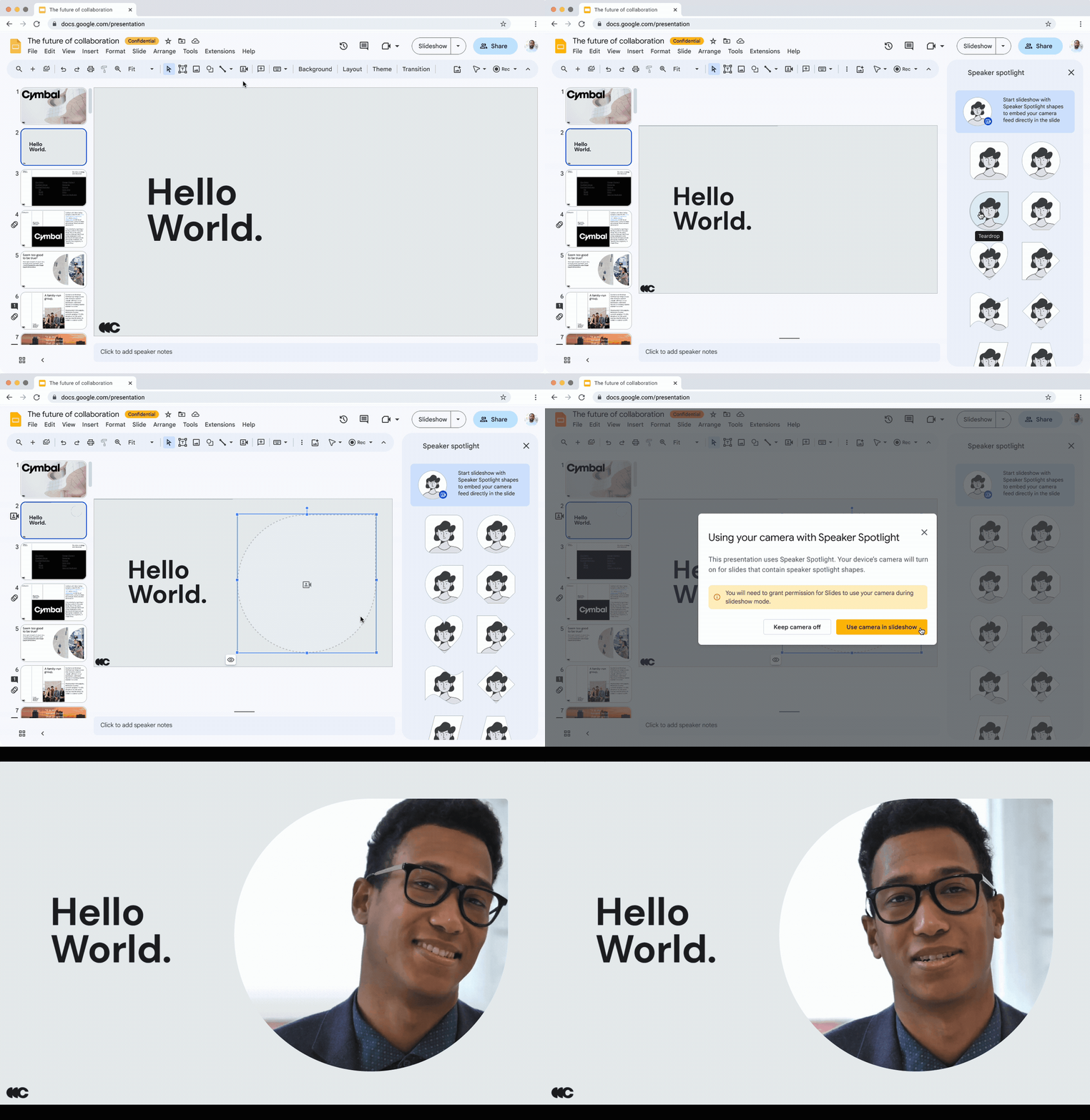
Mit Speaker Spotlight können Sie Ihre Botschaft noch wirkungsvoller vermitteln, indem Sie Ihre Kameraaufnahmen direkt in Ihre Slides-Präsentationen einbetten. Diese Funktion trägt dazu bei, dass sich Ihr Publikum auf Sie konzentriert, und macht Ihre Inhalte noch fesselnder.
Die Benutzer können eine Vielzahl von Speaker-Spotlight-Formen direkt in ihre Folien einfügen und sie dann nach ihren Wünschen formatieren. Im Diashow-Modus wird Ihr Kamera-Feed in dieser Form angezeigt, so dass Sie eine fesselnde Präsentation halten können. Speaker Spotlight lässt sich auch nahtlos mit Meet and
Dia-Aufnahmen für fesselnde virtuelle oder aufgezeichnete Präsentationen.
Wer ist davon betroffen?
Endverbraucher
Warum es wichtig ist
Speaker Spotlight hilft Ihnen, bei Live-Präsentationen per Video besser mit Ihrem Publikum in Kontakt zu treten, was besonders bei der Arbeit in einer hybriden Umgebung nützlich ist.
Erste Schritte
Admins: Es gibt keine Admin-Kontrolle für diese Funktion. Endbenutzer:
Um die Spotlight-Form in Folien einzufügen, gehen Sie zu Einfügen > Sprecher-Spotlight oder klicken Sie auf die Schaltfläche Sprecher-Spotlight in der Symbolleiste. Besuchen Sie das Hilfezentrum, um mehr zu erfahren über Lautsprecher-Spotlight verwenden.
Tempo der Einführung
Rapid-Release-BereicheSchrittweise Einführung (bis zu 15 Tage für die Sichtbarkeit der Funktion) ab dem 15. Februar 2024
Geplante FreigabedomänenSchrittweise Einführung (bis zu 15 Tage für die Sichtbarkeit der Funktion) ab dem 6. März 2024
Verfügbarkeit
Verfügbar für Google Workspace Business Standard, Business Plus, Enterprise Essentials, Enterprise Essentials Plus, Enterprise Standard, Enterprise Plus und Education Plus
Ressourcen
von | Feb. 15, 2024 | Nachrichten
Was sich ändert
Wir führen eine verbesserte Kommentarfunktion in Google Text & Tabellen und Google Folien ein, damit Sie Kommentare leichter als je zuvor finden und bearbeiten können. Sie werden zwar weiterhin die gewohnte Kommentarfunktion sehen und mit ihr interagieren, aber Sie werden auch Aktualisierungen an unseren Kommentarkarten, Symbolen und mehr bemerken.
Sie können neue und vertraute Möglichkeiten zur Interaktion mit Kommentaren erkunden, indem Sie zu Ansicht > Kommentare gehen und auswählen:
Alle Kommentare anzeigen: Öffnet eine Ansicht in voller Länge, um mehrere Kommentare in Docs, Sheets oder Slides einfacher zu durchdringen. Jetzt können Sie die aktualisierten Such- und Filterfunktionen nutzen, um sich auf die wichtigsten Kommentare zu konzentrieren. Sie werden auch eine kuratierte "Für Sie"-Liste bemerken, die alle Kommentare anzeigt, bei denen Sie aktiv werden müssen. Kommentare erweitern (in Google Text & Tabellen und Google Slides): Zeigt die Kommentare neben dem Inhalt des Dokuments oder der Präsentation an, damit Sie Kommentare und Inhalt gemeinsam überprüfen können. Kommentare minimieren (in Google Text & Tabellen): reduziert Kommentare auf Symbole, damit Sie Ihre Arbeit in Text & Tabellen konzentrierter betrachten können. Diese Einstellung bietet eine schnelle Vorschau mit Informationen darüber, wer kommentiert, wenn Sie den Mauszeiger über die minimierten Symbole bewegen. Kommentare ausblenden: Blendet Kommentare aus, wenn Sie sich ausschließlich auf den Inhalt von Docs, Sheets oder Folien konzentrieren möchten.
Wer ist davon betroffen?
Endverbraucher
Warum Sie es verwenden sollten
Mit diesem Update können Sie Kommentare jetzt leichter finden und organisieren, was eine nahtlose Zusammenarbeit mit anderen in Google Docs, Sheets und Slides ermöglicht.
Erste Schritte
Admins: Es gibt keine Admin-Kontrolle für diese Funktion. Endbenutzer: Diese Funktion ist standardmäßig eingeschaltet und kann nicht deaktiviert werden. Um das Panel in voller Länge zu öffnen, gehen Sie zu Ansicht > Kommentare > Alle Kommentare anzeigen. Besuchen Sie das Hilfezentrum, um mehr zu erfahren über
Kommentare, Aktionspunkte und Emoji-Reaktionen verwenden
Tempo der Einführung
Verfügbar für alle Google Workspace-Kunden, Google Workspace Individual-Abonnenten und Nutzer mit persönlichen Google-Konten
Ressourcen