von | Juni 14, 2024 | Nachrichten
Was sich ändert
Seit Beginn der
dieses Jahrkönnen Pädagogen Schüler aus ihrem Schülerinformationssystem (SIS) problemlos in Google Classroom importieren, indem sie
OneRoster. Heute führen wir die Möglichkeit ein, dass Lehrkräfte ihre Notenkategorien importieren und
Co-Lehrer aus ihrem verknüpften SIS.
Sobald ein Administrator eine Verbindung zwischen dem SIS des Bezirks und Google Classroom hergestellt hat, können Lehrer neue oder bestehende Google Classroom-Klassen manuell mit ihrem SIS verknüpfen und dann die Verbindung nutzen, um
Ausfuhrsorten,
Schülerlisten importierenund jetzt auch Einstufungskategorien oder Co-Lehrer importieren.
Erste Schritte
Verfügbar für Google Workspace:
Bildung Plus und das Teaching & Learning Upgrade
Ressourcen
Google Workspace Admin-Hilfe: Verbinden Sie Ihr Klassenzimmer mit Ihrem SIS Google-Hilfe: Importieren Sie Daten aus Ihrem Schülerinformationssystem (SIS) Google-Hilfe: Verbinden Sie Ihr Klassenzimmer mit Ihrem Schülerinformationssystem (SIS) Google-Hilfe: Exportieren Sie Noten in Ihr Schülerinformationssystem (SIS) Google-Hilfe: FAQ zur Integration des Schülerinformationssystems (SIS) für Lehrkräfte Google-Hilfe: FAQ zur Integration des Schülerinformationssystems (SIS) für Administratoren Google-Hilfe: Erste Schritte mit dem Import von Dienstplänen für das Schülerinformationssystem (SIS)
von | Juni 11, 2024 | Nachrichten
Was sich ändert
Wir erweitern den Zugang zu Google Meet-Add-ons jetzt auf Android-Geräte, damit Sie Anwendungen von Dritt- und Erstanbietern direkt in der Meet-App finden, installieren und nutzen können. Meet-Add-ons waren
bereits verfügbar auf Desktop-Geräte. Die Erweiterung auf Android-Geräte bietet Nutzern mehr Flexibilität beim Zugriff auf Apps von Drittanbietern, während sie Meet unterwegs nutzen. Meet-Add-Ons auf Android-Geräten finden Sie im Bereich "Aktivitäten", wo Sie normalerweise Funktionen wie Umfragen und Q&A sehen. Wenn Sie Desktop-Add-ons haben, die derzeit auf Mobilgeräten nicht verfügbar sind, werden sie als "Nicht verfügbar" kategorisiert.
Add-ons im Aktivitätsfenster
Erste Schritte
Admins: Die Sichtbarkeit von Add-ons wird über die Einstellung für zusätzliche Add-ons gesteuert, die über separate Kippschalter für die Sichtbarkeit von Google-Add-ons und Add-ons von Drittanbietern verfügt. Sie können Ihre Konfiguration überprüfen, indem Sie zu Apps > Google Workspace > Einstellungen für Google Meet > Meet-Videoeinstellungen gehen.
Wichtiger Hinweis: Diese Einstellung regelt die Verfügbarkeit von Add-ons sowohl für den Desktop als auch für die Android-App. Wie Sie diese Einstellung konfigurieren, bestimmt, welche Arten von Add-ons Ihre Benutzer sehen können. Wenn Sie diese Einstellungen deaktivieren, werden sie keine Add-ons sehen.
Besuchen Sie das Hilfezentrum und erfahren Sie mehr über die Ergänzende Add-ons-Einstellung für Google Meet.
Die Einstellung für ergänzende Add-ons in der Verwaltungskonsole
Endnutzer: Je nachdem, wie Ihr Administrator Ihr Erlebnis konfiguriert hat, können Sie mit Ihrem Android-Gerät auf Add-ons in Google Meet zugreifen oder nicht. Besuchen Sie das Hilfezentrum, um mehr zu erfahren über Verwendung von Add-ons mit Google Meet.
Einführungstempo*
*Wir werden die Kategorie "Featured" und die Schaltfläche "Get add-ons" (Pluszeichen) hinzufügen, um sie an das Desktop-Erlebnis anzupassen. Wir werden weitere Informationen im Workspace Updates Blog veröffentlichen, sobald diese verfügbar sind.
Verfügbarkeit
Verfügbar für alle Google Workspace-Kunden
Ressourcen
von | Juni 11, 2024 | Nachrichten
Was sich ändert
Google Meet verbessert und modernisiert schrittweise das Anruferlebnis mit dem Material 3 Design System. Heute kündigen wir das erste Update an, das sich speziell auf die untere Leiste der In-Call-Steuerelemente in Meet bezieht. Die Steuerelemente werden mit aufgefrischten Farben und dynamischen Formen versehen, um hervorzuheben, wenn Sie stummgeschaltet sind oder wenn die Steuerelemente aktiv sind. Beachten Sie, dass es sich hierbei um ein reines Design-Update handelt und keine Änderungen an der Funktionalität vorgenommen wurden.
Sie werden diese Aktualisierungen sehen, wenn:
Zusätzliche Details
Im Laufe des nächsten Jahres werden wir weitere Updates einführen, die nicht nur das Aussehen und die Bedienung von Meet verbessern, sondern auch dafür sorgen, dass Sie die Meeting-Funktionen schneller und auf intuitivere Weise entdecken und nutzen können. Bleiben Sie auf dem Blog Workspace Updates für weitere Informationen dran.
Erste Schritte
Administratoren: Es sind keine administrativen Eingriffe erforderlich, Endbenutzer: Sie werden diese Verbesserungen automatisch bemerken. Besuchen Sie das Hilfezentrum, um mehr zu erfahren über
Sitzungskontrollen.
Tempo der Einführung
Nutzer mit persönlichen Google-Konten
Erweiterte Einführung (möglicherweise länger als 15 Tage für die Sichtbarkeit der Funktion) ab 11. Juni 2024
Google Workspace-Nutzer
Rapid-Release-BereicheSchrittweise Einführung (bis zu 15 Tage für die Sichtbarkeit der Funktion) ab dem 2. Juli 2024
Geplante FreigabedomänenSchrittweise Einführung (bis zu 15 Tage für die Sichtbarkeit der Funktion) ab 22. Juli 2024
Verfügbarkeit
Verfügbar für alle Google Workspace-Kunden und Nutzer mit persönlichen Google-Konten
Ressourcen
von | Juni 11, 2024 | Nachrichten
Was sich ändert
Zusätzlich zu der jüngsten Ankündigung von
Audit-Protokolle für API-basierte AktionenMit der neuen Version von Gemini for Google Workspace können Administratoren neue Audit-Protokolle in Google Drive für Aktivitäten sehen, die durch Gemini for Google Workspace ausgelöst wurden.
Wenn Gemini for Google Workspace beispielsweise als Reaktion auf eine Nutzerabfrage auf Daten aus einer Reihe von Dateien zugreift, wird für jede der Dateien, auf die zugegriffen wird, ein Ereignis "item content accessed" im
Laufwerksprotokoll-Ereignisse. Wer ist davon betroffen?
Admins
Warum das wichtig ist
Diese neuen Audit-Protokolle bieten Administratoren mehr Transparenz darüber, wie Gemini for Google Workspace und
Zwillinge-Anwendungen Nutzen Sie Ihre Inhalte aus Drive und sorgen Sie für detaillierte Transparenz in Bezug auf Sicherheit und Compliance.
Gemini nutzt den Inhalt Ihres Laufwerks, um auf der Grundlage Ihrer Aufforderungen personalisierte Antworten zu geben. Diese Protokolle konzentrieren sich auf Fälle, in denen Gemini speziell auf Drive-Dateien im Namen von Benutzern zugreift, um deren Anfragen zu erfüllen.
Erste Schritte
Diese Funktion ist jetzt verfügbar.
Verfügbarkeit
Verfügbar für Google Workspace:
Gemini Business, Unternehmen, Bildung, Bildung Premium
Ressourcen
Google Workspace Admin-Hilfe: Über das Sicherheitsuntersuchungstool Google Workspace Admin-Hilfe: Über das Audit- und Untersuchungstool Google Workspace Admin-Hilfe: Drive-Protokollereignisse
von | Juni 10, 2024 | Nachrichten
Was sich ändert
Wir führen eine neue Funktion ein, mit der Sie Ihre freigegebenen Drive-Dateien über eine neue E-Mail-Übersicht verfolgen können.
Wenn Sie 7 Tage lang nicht in Drive aktiv waren und mehrere freigegebene Dateien haben, die nicht angezeigt werden, senden wir Ihnen eine Erinnerungs-E-Mail, in der die Dateien zusammengefasst sind. Dies ist besonders nützlich, wenn Sie eine arbeitsreiche Woche haben oder nach einer Auszeit gerade erst wieder zur Arbeit gekommen sind.
Die Übersichts-E-Mail enthält Informationen über die ungesehenen Dateien, die für Sie freigegeben wurden, sowie einen Link zu "Weitere Aktivitäten anzeigen" auf der Seite Laufwerksaktivitäten.
Erste Schritte
Admins: Es gibt keine Admin-Kontrolle für diese Funktion. Endbenutzer: Diese Funktion ist standardmäßig aktiviert und Sie erhalten automatisch E-Mails, wenn Sie 7 Tage lang nicht in Drive aktiv waren und mehrere freigegebene Dateien haben, die nicht angezeigt werden. Um Ihre Einstellungen für den E-Mail-Digest zu ändern, gehen Sie zu Ihrer Digest-E-Mail > scrollen Sie zur Fußzeile > klicken Sie auf "hier abbestellen". Sie können dies auch tun, indem Sie zu
drive.google.com > Einstellungen > Benachrichtigungen > "Zusammenfassungen über kürzlich freigegebene Dateien über den Drive Digest abrufen".
Tempo der Einführung
Verfügbar für alle Google Workspace-Kunden
Ressourcen
von | Juni 7, 2024 | Nachrichten
2 Neue Aktualisierungen
Sofern nicht anders angegeben, stehen die unten aufgeführten Funktionen allen Google Workspace-Kunden zur Verfügung und sind vollständig eingeführt oder werden gerade eingeführt. Die Einführung sollte nicht mehr als 15 Werktage in Anspruch nehmen, wenn die Einführung sowohl für Schnelle und planmäßige Freigabe zur gleichen Zeit. Andernfalls sollte jede Phase der Einführung nicht mehr als 15 Arbeitstage in Anspruch nehmen.
Umschalten zwischen Bearbeitungs-, Ansichts- und Kommentarmodus in Google Slides
Wir erleichtern Ihnen das Wechseln zwischen verschiedenen Modi in Google Slides. Wenn Sie zum Beispiel Kommentare in einer Präsentation ausblenden oder versehentliche Änderungen vermeiden möchten, können Sie in den Ansichtsmodus wechseln. Wenn Sie den Kommentarmodus wählen, werden alle mit der Bearbeitung verbundenen Optionen ausgeblendet, aber Sie können weiterhin Kommentare lesen und hinzufügen. Um den Modus zu ändern, navigieren Sie zu Ansicht > Modus > Wählen Sie einen Modus aus. | Rollt aus zu
Rapid-Release-Bereiche jetzt; Start zu
Geplante Freigabedomänen geplant für den 20. Juni 2024. | Verfügbar für Google Workspace-Kunden, Google Workspace Individual-Abonnenten und Nutzer mit persönlichen Google-Konten. | Erfahren Sie mehr über
Umschalten des Ansichtsmodus in Google Slides.
Scrollen und Zoomen während der Präsentation in Google Meet
Wenn Sie in Google Meet eine Präsentation halten, können Sie jetzt direkt in Meet in Ihren Inhalten blättern und sie vergrößern oder verkleinern. Dadurch müssen Sie nicht mehr zwischen Tabs wechseln und können sich besser auf Ihre Präsentation konzentrieren. | Diese Funktion ist jetzt für alle Google Workspace-Kunden verfügbar. | Erfahren Sie mehr über
während einer Besprechung zu präsentieren.
Frühere Ankündigungen
Die folgenden Ankündigungen wurden Anfang dieser Woche im Blog Workspace Updates veröffentlicht. Die vollständigen Details finden Sie in den ursprünglichen Blogbeiträgen.
Bleiben Sie über wichtige Änderungen in Ihren Google Sheets auf dem Laufenden
Um einen besseren Überblick über die für Ihren Arbeitsablauf relevanten Änderungen in der Kalkulationstabelle zu erhalten und eine effizientere Teamkommunikation zu ermöglichen, führen wir bedingte Benachrichtigungen ein. | Erfahren Sie mehr über
bedingte Benachrichtigungen. Antrag auf Beitritt zu Räumen im Google Chat
Um den Austausch von Informationen, den Aufbau von Communities und die Förderung von Diskussionen in Ihrem Unternehmen noch einfacher zu gestalten, bieten wir Nutzern ab sofort die Möglichkeit, einen Link zu einem Bereich zu erhalten, um diesem beizutreten. | Erfahren Sie mehr über
Räume verbinden. Rollout Update: Framing-Unterstützung für Series One Desk 27 und Board 65 Geräte und ferngesteuerte Geräte
Wir haben kürzlich mehrere Aktualisierungen in Bezug auf Rahmenoptionen auf Google Hardware-Geräten angekündigt und Informationen zur Einführung der Updates bereitgestellt.
Aktualisierung der Einführung.
Abgeschlossene Einführungen
Rapid Release Domains:
Geplante Freigabe-Domänen:
Rapid und Scheduled Release Domains:
Einen Überblick über die Ankündigungen der letzten sechs Monate finden Sie unter Was ist neu in Google Workspace (aktuelle Versionen)).
von | 21. Mai 2024 | Nachrichten
Was sich ändert
Derzeit können Sie Ihre Google Meet-Hardwaregeräte danach filtern, sortieren und anzeigen, ob sie online oder offline sind oder ob ein Ladefehler der Anwendung vorliegt. Heute erweitern wir diese Parameter dahingehend, ob die Dienste Kalender und Jamboard ausgeschaltet sind.
Die Verbindung zwischen Ihren Meet-Hardwaregeräten und diesen beiden Google-Produkten ist entscheidend für die Verbindung und Zusammenarbeit. Wenn Administratoren die Möglichkeit haben, nach Geräten zu filtern, die diesen Kriterien entsprechen, können sie potenzielle Lücken bei Hardware-Geräten und Produktkonfigurationen erkennen und diese schnell beheben.
Wenn beispielsweise der Kalender auf einem Google Meet-Hardwaregerät deaktiviert ist, wird die Liste der anstehenden Meetings nicht mehr angezeigt, wenn ein Meeting gebucht wird. Die Deaktivierung des Jamboard*-Dienstes bedeutet, dass die Geräte Desk 27 und Board 65 nicht mehr in der Lage sind, Jamboard direkt auf dem Gerät zu starten. Möglicherweise wurden diese Dienste zuvor irrtümlich deaktiviert. Mit dieser neuen Funktion können Administratoren diesen Fehler korrigieren und die Dienste wieder für ihre Benutzer verfügbar machen. Beachten Sie, dass Jamboard 55-Zoll-Geräte davon nicht betroffen sind.
Sie können Ihre Geräte filtern, indem Sie zu Menü > Geräte > Google Meet-Hardware > Geräte > "Gerätestatus" gehen und dann die Kriterien auswählen, nach denen Sie filtern möchten.
Erste Schritte
Tempo der Einführung
Verfügbarkeit
Verfügbar für alle Google Workspace-Kunden mit Google Meet Hardware-Geräten
Ressourcen
*Jamboard wird ab dem 1. Oktober 2024 nicht mehr auf diesen Geräten verfügbar sein. Erfahren Sie mehr über Whiteboarding in Workspace hier.
von | 23. Mai 2024 | Nachrichten
Was sich ändert
Derzeit können Nutzer ihre Dokumente in Google Text & Tabellen oder Sprechernotizen in Google Slides bearbeiten, indem sie ihre Stimme benutzen. Die Benutzer können auch einschalten automatische Beschriftungen um die Worte der Redner in Echtzeit anzuzeigen, während sie in Slides präsentieren. Diese Funktionen waren bisher nur mit der neuesten Version von Google Chrome verfügbar.
Ab heute wird die Unterstützung für Spracheingabe und Untertitel auf weitere Browser, wie Edge und Safari, ausgeweitet. Wenn ein Nutzer die Spracheingabe oder Beschriftungen aktiviert, steuert der Webbrowser den Sprache-zu-Text-Dienst, bestimmt, wie die Sprache verarbeitet wird, und sendet dann Textdaten an Google Text & Tabellen und Google Slides.
Wer ist davon betroffen?
Endverbraucher
Warum es wichtig ist
Diese Einführung führt zu inklusiveren und zugänglicheren Benutzerinteraktionen innerhalb von Docs und Slides für mehr Benutzer.
Zusätzliche Details
Diese Funktionen sind nur auf dem Desktop verfügbar.
Erste Schritte
Admins: Admins können steuern, welche Webbrowser in ihrer Domäne unterstützt werden. Bestimmte Browser bieten möglicherweise Steuerelemente auf Browserebene zur Deaktivierung der Web Speech API. Endbenutzer: Wenn Sie diese Funktion zum ersten Mal aktivieren, sehen Sie möglicherweise den folgenden Hinweis:
Besuchen Sie das Hilfezentrum und erfahren Sie mehr über
Tippen mit Ihrer Stimme und
Präsentation von Folien mit Beschriftungen.
Tempo der Einführung
Rapid Release Domains: Schrittweise Einführung (bis zu 15 Tage für die Sichtbarkeit der Funktion) ab 22. Mai 2024
Geplante Freigabedomänen: Vollständige Einführung (1-3 Tage für die Sichtbarkeit der Funktion) ab 11. Juni 2024
Verfügbarkeit
Verfügbar für alle Google Workspace-Kunden, Google Workspace Individual-Abonnenten und Nutzer mit persönlichen Google-Konten
Ressourcen
von | 17. Mai 2024 | Nachrichten
3 Neue Aktualisierungen
Sofern nicht anders angegeben, stehen die unten aufgeführten Funktionen allen Google Workspace-Kunden zur Verfügung und sind vollständig eingeführt oder werden gerade eingeführt. Die Einführung sollte nicht mehr als 15 Werktage in Anspruch nehmen, wenn die Einführung sowohl für Schnelle und planmäßige Freigabe zur gleichen Zeit. Andernfalls sollte jede Phase der Einführung nicht mehr als 15 Arbeitstage in Anspruch nehmen.
Ausweitung der Google Drive-Administrationseinstellungen auf zusätzliche Google Workspace-Editionen
Wir erweitern die folgenden Verwaltungseinstellungen auf die Editionen Google Workspace Cloud Identity Free, Cloud Identity Premium und Essentials Starter:
Offline-Laufwerk deaktivieren Add-ons deaktivieren SDK und Drive for Desktop Backup & Sync Freigabeeinstellungen einschließlich vertrauenswürdiger Domänen festlegen
Bereiche für schnelle Freigabe und planmäßige FreigabeGoogle Workspace Business Starter, Business Standard, Business Plus, Essentials Starter, Enterprise Essentials, Enterprise Essentials Plus, Enterprise Standard, Enterprise Plus, Frontline Starter, Frontline Standard, Education Fundamentals, Education Standard, Education Plus, Cloud Identity Free, Cloud Identity Premium und Nonprofits sind nur für Kunden verfügbar.
Verwaltung der externen Freigabe für Ihre Organisation. Anzeigen der letzten Freigaben auf der Google Drive-Aktivitätsseite
Google Drive's
Tätigkeit Seite zeigt ausstehende Zugriffsanfragen, aktuelle Kommentare und Genehmigungen für Dateien an, so dass Sie die jüngsten Aktivitäten schnell einsehen und Maßnahmen ergreifen können - alles an einem Ort. Ab dieser Woche fügen wir auf der Seite "Drive Activity" (Laufwerksaktivität) die letzten Dateifreigaben hinzu, aus denen hervorgeht, wer eine Datei freigegeben hat und wann die Datei freigegeben wurde. | Roll out to
Domänen mit schneller Freigabe und Domänen mit geplanter Freigabe | Verfügbar für alle Google Workspace-Kunden und Google Workspace Individual-Abonnenten | Erfahren Sie mehr über
Aktivität in Drive.
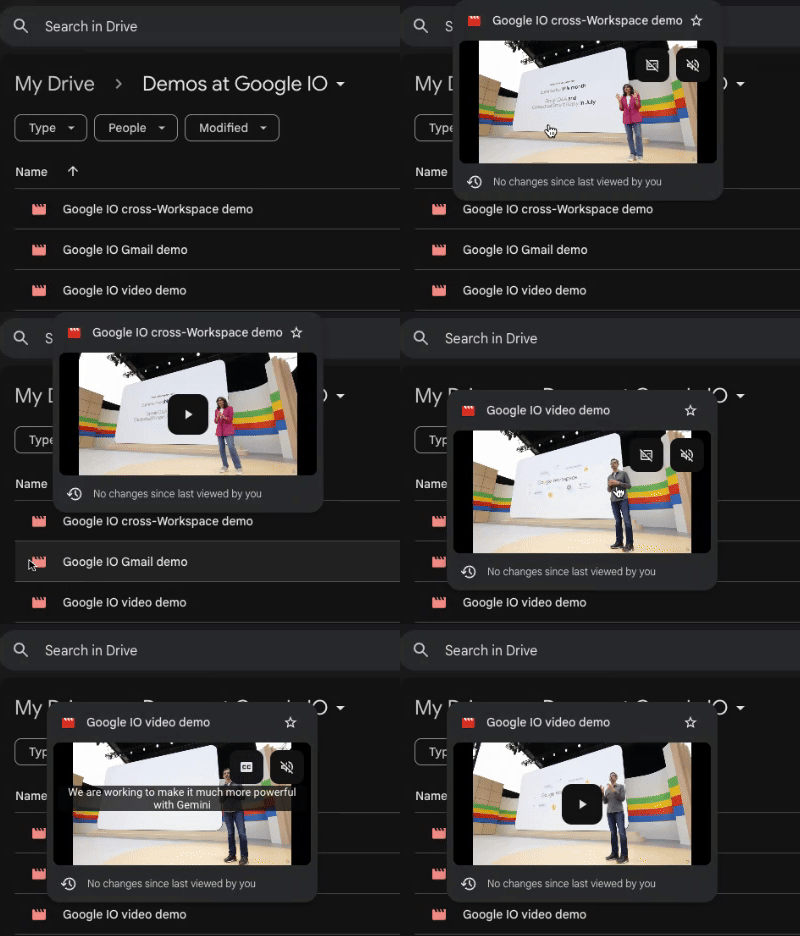
Bewegen Sie den Mauszeiger zur Vorschau von Videos in Google Drive
Wir führen eine neue Funktion ein, mit der Sie schnell eine Vorschau von Videos in Drive im Listenmodus anzeigen können, indem Sie einfach mit der Maus über die Miniaturansicht fahren. Wenn Sie mit der Maus darüber fahren, wird das Video automatisch abgespielt, und wenn Sie auf das Video klicken, wird es im Vollbildmodus geöffnet. Während sich das Video im Vorschaumodus befindet, können Sie die Untertitel und den Ton über die Symbole in der oberen rechten Ecke ein- und ausschalten. | Rolling out to
Rapid-Release-Bereiche jetzt; Start zu
Geplante Freigabedomänen geplant für den 4. Juni 2024. | Verfügbar für alle Google Workspace-Kunden, Google Workspace Individual-Abonnenten und Nutzer mit persönlichen Google-Konten. | Erfahren Sie mehr über
Anzeige und Neuordnung Ihrer Dateien und Ordner.
Frühere Ankündigungen
Die folgenden Ankündigungen wurden Anfang dieser Woche im Blog Workspace Updates veröffentlicht. Die vollständigen Details finden Sie in den ursprünglichen Blogbeiträgen.
Gemini (gemini.google.com) ist jetzt für Google Workspace-Nutzer in mehr Gebieten und Sprachen verfügbar
Die Gemini for Google Workspace-Funktion "Help me write" ist jetzt auf Spanisch und Portugiesisch verfügbar
Help me write, eine KI-gestützte Schreibfunktion, die Ihnen hilft, Ihre Arbeit in Google Text & Tabellen und Google Mail mit Gemini für Google Workspace schnell zu verfeinern oder mit etwas Neuem zu beginnen, ist jetzt auch auf Spanisch und Portugiesisch verfügbar. | Erfahren Sie mehr über
Helfen Sie mir, in weiteren Sprachen zu schreiben.
Vorschau von Dateien in Google Drive mit neuer Hovercard-Funktion
Wir führen Dateihovercards in Google Drive ein, um diese Erfahrung zu verbessern und Ihnen zu helfen, Aufgaben schneller zu erledigen, ohne mehrere Tabs öffnen zu müssen. Wenn Sie jetzt den Mauszeiger über ein Dateisymbol in Google Drive im Web bewegen, wird eine Hovercard mit einer Miniaturansicht der Datei und anderen relevanten Informationen angezeigt, z. B. Dateityp, Dateibesitzer, wer die Datei zuletzt geändert hat und wann die Datei zuletzt geändert wurde. | Erfahren Sie mehr über
Hovercards in Drive.
Abgeschlossene Einführungen
Rapid und Scheduled Release Domains:
Einen Überblick über die Ankündigungen der letzten sechs Monate finden Sie unter Was ist neu in Google Workspace (aktuelle Versionen)).
von | 22. Mai 2024 | Nachrichten
Was sich ändert
Im Zeitalter der Hybridarbeit hören wir von Kunden, dass es oft schwierig ist, einen Videokonferenzraum zu finden, um an einem Meeting teilzunehmen. Mit "adaptivem Audio" können Sie und Ihr Team an Google Meet teilnehmen, indem sie mehrere Laptops in unmittelbarer Nähe verwenden, ohne störende Echos und Audio-Feedback. Dies ist ein großer Vorteil für Unternehmen, die nicht über genügend Videokonferenzräume verfügen oder keine Ressourcen für eine spezielle Konferenzraumausstattung haben.
Adaptive Audio in Meet erkennt automatisch die Anwesenheit mehrerer Laptops im Raum und synchronisiert die Mikrofone und Lautsprecher für ein nahtloses Audioerlebnis. So können Teams überall mit ihren Laptops Ad-hoc-Besprechungsräume einrichten, in denen jeder klar und deutlich zu hören ist, ohne dass man sich um einen einzelnen Laptop drängen muss.
Vor allem aber gibt adaptive Audio den Nutzern die Flexibilität, an Besprechungen teilzunehmen, wenn keine Besprechungsräume zur Verfügung stehen, die Hardware in den Besprechungsräumen nicht funktioniert oder - bei kleineren Unternehmen - nicht in jedem Raum eine spezielle Videokonferenzausrüstung vorhanden ist. Dies gibt Organisationen auch die Möglichkeit, untypische Besprechungsräume wie Lounges, Cafés und andere improvisierte Orte zu nutzen.
Das Mikrofon und die Lautsprecher jedes Teilnehmers werden verwendet, um sicherzustellen, dass alle gut hören und gehört werden können.
Wenn mehrere Teilnehmer aus demselben Raum an einer Besprechung teilnehmen, wird automatisch "adaptive Audio" aktiviert. Das Audio von Google Meet Notes wird zusammengeführt und die Teilnehmer werden im Personenbereich gruppiert.
Erste Schritte
Endbenutzer: Diese Funktion ist standardmäßig eingeschaltet und kann vom Benutzer unter Einstellungen > Audio > Adaptives Audio ausgeschaltet werden. Besuchen Sie das Hilfezentrum, um mehr zu erfahren über
Verwendung von adaptivem Audio in Google Meet.
Tempo der Einführung
Verfügbarkeit
Verfügbar für Google Workspace-Kunden mit Gemini Enterprise, Gemini Business, Gemini Education, Gemini Education Premium und dem Add-on AI Meetings and Messaging.
Ressourcen