von | 9. Mai 2024 | Nachrichten
Was sich ändert
Wir führen mehrere Updates für die Rahmensteuerung von Google Meet-Hardwaregeräten ein:
Zunächst führen wir eine Admin-Einstellung ein, mit der Administratoren eine Standard-Rahmenoption für ihre Besprechungsräume auswählen können, um sicherzustellen, dass jede Besprechung mit einer optimal konfigurierten Ansicht beginnt. Dadurch können Ihre Nutzer direkt in ihre Meetings einsteigen, ohne die Kameraeinstellungen des vorherigen Meetings erneut anpassen zu müssen. Diese Einstellung kann für jedes Gerät einzeln oder über die Massenaktualisierung für Ihre gesamte Flotte vorgenommen werden.
Einstellen der Standard-Kamerarahmen-Option in der Admin-Konsole
Als Nächstes fügen wir die Unterstützung von Framing auf Whiteboards (Series One Desk 27 und Board 65) und ferngesteuerten Google Meet-Hardwaregeräten hinzu, um ein optimales Kameraframing auf diesen Geräten zu gewährleisten.
Benutzeroberfläche für FernbedienungsrahmenWhiteboard-Benutzeroberfläche für Rahmen
Schließlich nehmen wir einige kleine Anpassungen daran vor, wie die Einstellungen für den Kamerarahmen auf Hardware-Geräten angezeigt werden. Für Meet auf Android entfernen wir die Kippschalter für "Kontinuierlicher Rahmen" und ersetzen sie durch einen Kippschalter für "Rahmen von". Je nachdem, welche Geräte von Drittanbietern Sie verwenden, sehen Sie z. B. "Framing by Logitech", "Framing by Huddly" oder "Framing by Poly". Wir ändern auch die Schaltfläche "Home" in "Auf Standard zurücksetzen".
Aktualisierte Einstellungen für den Kamerarahmen auf Meet-Hardware-Geräten
Erste Schritte
Admins: Sie können die Optionen für den Standard-Kamerarahmen für einzelne Google Meet-Hardwaregeräte konfigurieren, indem Sie zu Geräte > Google Meet-Hardware > [Gerätename] > Geräteeinstellungen > Standard-Kamerarahmen gehen. Oder Sie können
die Standardoption für den Kamerarahmen für mehrere Geräte gleichzeitig festlegen. Endbenutzer: Besuchen Sie das Hilfezentrum, um mehr über die Verwendung von gerätebasiertem Framing und die Verwendung von Meet the touchscreen zur Steuerung von Audio und Video zu erfahren.
Tempo der Einführung
Unterstützung von Whiteboards und FernbedienungsgerätenRapid und Scheduled Release Domains: Schrittweise Einführung (bis zu 15 Tage für die Sichtbarkeit der Funktionen) ab 14. Mai 2024
Verwaltungskontrolle: Schnelle und geplante Freigabebereiche: Schrittweise Einführung (bis zu 15 Tage für die Sichtbarkeit der Funktionen) ab 21. Mai 2024
Verfügbarkeit
Verfügbar für alle Google Workspace-Kunden
Ressourcen
von | 9. Mai 2024 | Nachrichten
Was sich ändert
Die Anwesenheit in Nebenräumen ist jetzt Teil der Anwesenheitsberichte in Google Meet. Mit Hilfe von Anwesenheitsberichten können Organisatoren von Meetings nachverfolgen, wer wie lange an ihren Meetings teilgenommen hat, was bei größeren Meetings oder während einer Präsentation schwierig sein kann. Dies wird noch komplizierter, wenn Breakout-Räume verwendet werden, um die Meeting-Teilnehmer in kleinere Gruppen aufzuteilen. Durch das Hinzufügen der Anwesenheit in den Nebenräumen wird ein umfassenderer Bericht erstellt, und die Veranstalter müssen die Anwesenheit in den Nebenräumen nicht mehr manuell erfassen.
Erste Schritte
Admins: Besuchen Sie das Hilfezentrum, um mehr zu erfahren über
die Organisatoren Berichte über die Teilnahme an den Sitzungen erhalten lassenEndnutzer: Wenn Ihr Administrator diese Funktion aktiviert hat, werden die Anwesenheitsberichte automatisch an den Gastgeber des Meetings gesendet. Anwesenheitsberichte für Nebenräume werden auf einer eigenen Registerkarte in der Kalkulationstabelle angezeigt. Besuchen Sie das Hilfezentrum, um mehr zu erfahren über
Anwesenheitsüberwachung.
Tempo der Einführung
Verfügbarkeit
Verfügbar für Google Workspace
EssentialsBusiness PlusEnterprise Starter, Essentials, Standard und PlusEducation Plus und das Teaching and Learning Upgrade
Ressourcen
von | 8. Mai 2024 | Nachrichten
Diese Ankündigung war Teil der Google Cloud Next '24. Besuchen Sie die Arbeitsbereich-Blog um mehr über die nächste Welle von Innovationen im Bereich Workspace zu erfahren, einschließlich der Erweiterungen von Gemini für Google Workspace.
Was sich ändert
Wir wissen, dass es zeitaufwändig sein kann, sich wiederholende Aufgaben wie die Aktualisierung von Daten in einer Tabellenkalkulation durchzuführen. Darüber hinaus kann es schwierig sein, die Struktur und das Format der Daten beizubehalten, wenn mehrere Personen das Dokument aktualisieren.
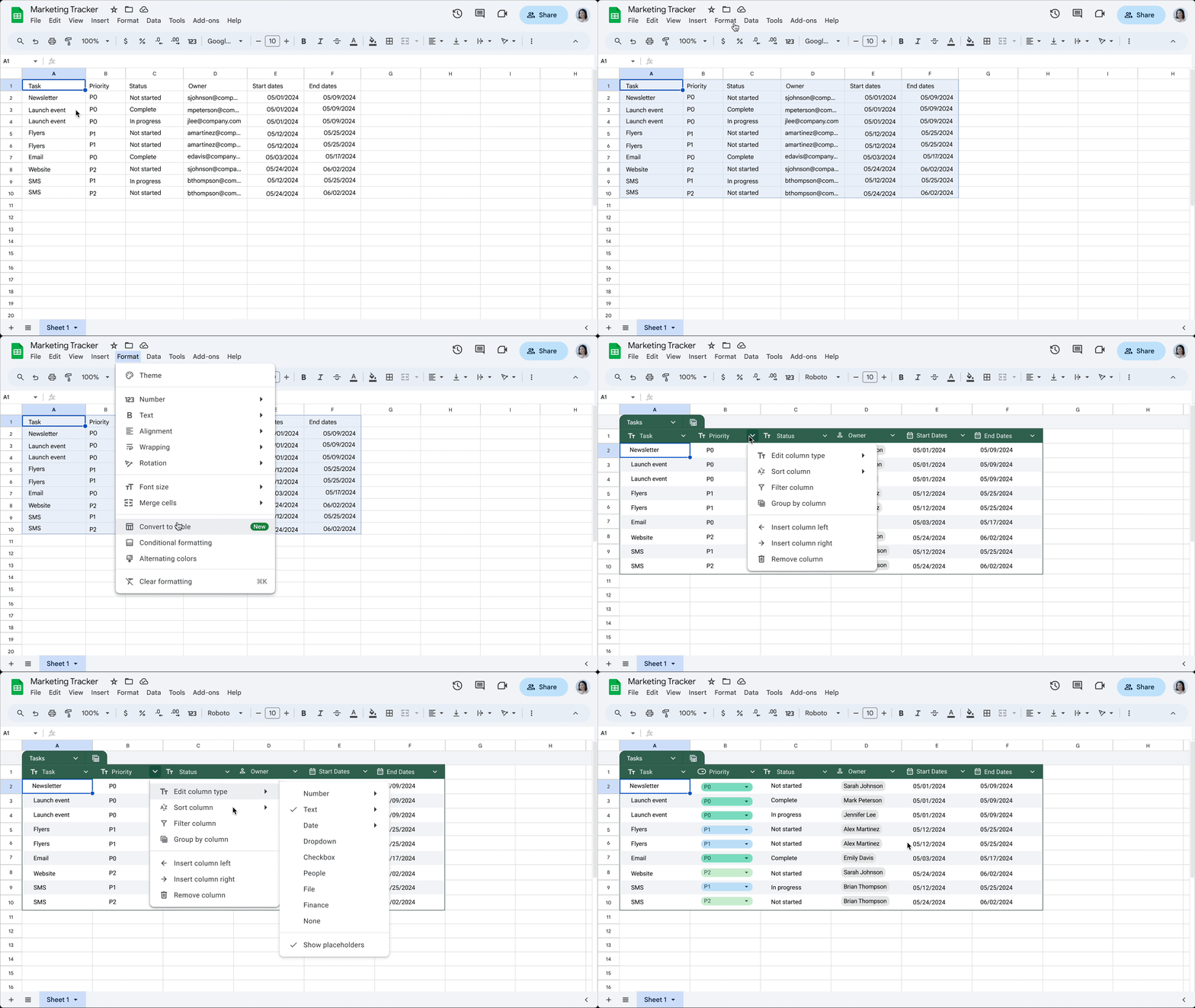
Um dieses Problem zu lösen, freuen wir uns, Tabellen in Google Sheets ankündigen zu können. Mit Tabellen können Sie die Erstellung von Kalkulationstabellen vereinfachen und beschleunigen, indem Sie unstrukturierte Bereiche formatieren und strukturieren. Wählen Sie Ihren Datenbereich aus und gehen Sie zu Format > In Tabelle konvertieren. Sheets übernimmt nun die schwere Arbeit der Formatierung und Organisation von Daten mit einem ausgefeilten Design einschließlich Spaltentypen, Filtern, Farbcodierung, Dropdown-Menüs und mehr.
Durch die Verwendung von Tabellen können Sie die Zeit, die Sie normalerweise für die manuelle Formatierung von Daten aufwenden, reduzieren:
Automatische Formatierung: Wenn Sie Ihre Daten in eine Tabelle konvertieren, wendet Sheets automatisch eine Formatierung an, um Ihre Daten so zu polieren, dass alle Eingaben richtig ausgerichtet sind, sodass weniger manuelle Änderungen erforderlich sind. Sie können Ihre Tabelle weiter anpassen, indem Sie Farben ändern, die Zeilenhöhe anpassen und vieles mehr. Spaltentypen: Für jede Spalte können Sie den entsprechenden Spaltentyp festlegen (z. B. Datum, Währung, Dropdown), und Ihre Tabelle stellt sicher, dass alle eingegebenen Daten die richtige Formatierung entsprechend dem Spaltentyp aufweisen. Eingegebene Daten, die nicht mit einem eingestellten Spaltentyp übereinstimmen, führen zu einer Warnung. Vereinheitlichtes Menü: Oberhalb der Tabelle sehen Sie eine Menüoption, mit der Sie die Einstellungen auf Tabellenebene verwalten (z. B. den Tabellenbereich anpassen) und Aktionen durchführen können (z. B. eine Filteransicht für Ihre Tabelle erstellen). Tabellenreferenzen: Tabellenreferenzen sind eine besondere Art, auf eine Tabelle oder Teile einer Tabelle in einer Formel zu verweisen. Wenn Sie Ihre Daten in eine Tabelle konvertieren, stellt Sheets einen Namen für die Tabelle und jede Spaltenüberschrift bereit. Wenn Sie Tabellenelemente mit einem Namen referenzieren, werden die Referenzen immer dann aktualisiert, wenn Sie Daten in der Tabelle hinzufügen oder entfernen. Beispiel: Anstelle von expliziten Zellverweisen: =COUNTIF(B2:B10, "P0")können Sie Tabellenreferenzen verwenden: =COUNTIF(Task_tracker[Priority], "P0"). Wenn Sie Tabellen verwenden, haben Sie auch Zugriff auf unseren neuen Ansichtstyp "Gruppieren nach", mit dem Sie Ihre Daten auf der Grundlage einer ausgewählten Spalte in Gruppen zusammenfassen können. Sie können zum Beispiel alle Daten der gleichen Prioritätsstufe an einem Ort gruppieren, wie unten gezeigt.
Wir führen auch vorgefertigte Tabellen ein, die Sie mit gängigen Datentypen für alltägliche Aufgaben wie Projektmanagement, Bestandsmanagement, Veranstaltungsplanung und mehr füllen können. Mit vorgefertigten Tabellen müssen Sie nie wieder eine Tabelle von Grund auf neu erstellen.
Wer ist davon betroffen?
Endverbraucher
Warum das wichtig ist
Tabellen verändern die Art und Weise, wie Teams ihre Daten organisieren, vereinfachen die Datenerstellung und reduzieren die sich wiederholenden Aufgaben, die zur Formatierung, Eingabe und Aktualisierung von Daten erforderlich sind. Sie ermöglichen es Teams auch, Daten auf breiter Basis zu teilen und dabei ihre Integrität und Konsistenz zu wahren.
Tabellen eignen sich gut für die Verfolgung und Organisation von Informationen, z. B. für die Projektverfolgung, die Veranstaltungsplanung und die Bestandsverwaltung.
Erste Schritte
Rapid-Release-BereicheErweiterte Einführung (möglicherweise länger als 15 Tage für die Sichtbarkeit der Funktionen) ab 8. Mai 2024, voraussichtlicher Abschluss bis 30. Mai 2024
Geplante FreigabedomänenSchrittweise Einführung (bis zu 15 Tage für die Sichtbarkeit der Funktion) ab dem 6. Juni 2024
Verfügbarkeit
Verfügbar für alle Google Workspace-Kunden, Google Workspace Individual-Abonnenten und Nutzer mit persönlichen Google-Konten
Ressourcen
von | 7. Mai 2024 | Nachrichten
Was sich ändert
Um sicherzustellen, dass Kunden mit Google Meet-Hardwaregeräten ausreichend über gekündigte oder abgelaufene Geräteabonnements informiert werden, fügen wir Benachrichtigungen in der Verwaltungskonsole hinzu. Abhängig von Ihren Abonnementdetails und dem Zeitplan werden Sie diese sehen:
Ein Warnbanner im Abschnitt Google Meet-Hardware der Verwaltungskonsole, wenn Ihr Google Meet-Hardware-Abonnement abgelaufen ist und die Sperrung bevorsteht. Es enthält das Datum der Sperrung.
Ein Warnbanner im Abschnitt Google Meet-Hardware der Verwaltungskonsole, wenn Ihr Google Meet-Hardware-Abonnement ausgesetzt wurde.
Eine Warnung vor der Aussetzung auf dem Gerät. Die Warnung auf dem Gerät ist standardmäßig aktiviert und wird ab dem 29. Mai 2024 für Kunden mit drohenden Sperrungen angezeigt. Um die Warnung auf dem Gerät auszuschalten, gehen Sie zu Verwaltungskonsole > Google Meet-Hardware > Einstellungen > Warnung vor Aussetzung auf dem Gerät > Verhindern, dass Geräte Aussetzungswarnungen auf dem Bildschirm anzeigen. Wenn dieses Kontrollkästchen aktiviert ist, wird auf den Geräten während des 3-Tage-Zeitraums vor der Aussetzung des Abonnements keine Warnung auf dem Gerät angezeigt.
Warnung über die Aussetzung eines Geräts in der GMh-Admin-Konsole
Wer ist davon betroffen?
Admins und Endnutzer
Warum es wichtig ist
Diese Benachrichtigungen stellen sicher, dass Administratoren über mögliche Abonnement- und/oder Funktionsänderungen für die Google Meet-Hardwaregeräte in ihrer Domäne informiert sind.
Zusätzliche Details
Die Spalte "Bereitstellungsstatus" und der Filter werden von der Seite "Geräteliste" entfernt.
Erste Schritte
Admins: Für jedes Google Meet-Hardwaregerät, das Sie kaufen, erwerben Sie auch eine Softwarelizenz und weisen diese dem Gerät zu. Die Lizenzen ermöglichen es Ihrem Gerät, mit dem Google Meet-Service zu arbeiten und Zugriff auf die Geräteverwaltungstools in der Google Admin-Konsole zu erhalten. Besuchen Sie das Hilfecenter, um mehr zu erfahren über
Lizenzierung.Endbenutzer: Wenn eine Warnung vor der Sperrung eines Geräts auftritt, wird den Personen im Raum eine Warnung angezeigt, wenn das Gerät noch 3 Tage von der Sperrung entfernt ist.
Warnung vor Aussetzung des Geräts auf dem GMh-Gerät
Tempo der Einführung
Verfügbarkeit
Dieses Update betrifft alle Google Workspace-Kunden mit Meet-Hardwaregeräten.
Ressourcen
von | 7. Mai 2024 | Nachrichten
Was sich ändert
Im März haben wir die Möglichkeit eingeführt, ein
voreingestellte Dropdown-Chips die für gängige Anwendungsfälle wie Priorität oder Überprüfungsstatus in Google Sheets konfiguriert sind. Heute fügen wir eine neue Funktion hinzu, mit der Sie Datenbereiche schnell und massenhaft in Dropdown-Chips umwandeln können.
Wenn Sie eine Datenspalte haben, die eine Vielzahl von Datenwerten enthält (z. B. verschiedene Projektstatus wie im Gange, pausiert, abgeschlossen), zeigt Sheets einen Vorschlag "In Dropdown-Chips konvertieren" an, wenn Sie in Ihren Datenbereich klicken. Wenn Sie mit dem Mauszeiger über diesen Indikator fahren, können Sie eine Vorschau des Vorschlags sehen und dann mit einem Klick in Dropdown-Chips konvertieren.
Erste Schritte
Admins: Es gibt keine Admin-Kontrolle für diese Funktion. Endbenutzer: Um selbst Dropdown-Chips einzufügen, geben Sie "@" gefolgt von "Dropdown" ein. Um diese Funktion zu deaktivieren, gehen Sie zu Extras > Steuerelemente für Vorschläge > (abwählen) Dropdown-Chip-Vorschläge aktivieren. Besuchen Sie das Hilfezentrum, um mehr zu erfahren über
Einfügen von Smart Chips in Ihre Google Sheets.Tempo der Einführung
Rapid-Release-BereicheErweiterte Einführung (möglicherweise länger als 15 Tage für die Sichtbarkeit der Funktionen) ab 7. Mai 2024, voraussichtlicher Abschluss bis 30. Mai 2024
Geplante FreigabedomänenSchrittweise Einführung (bis zu 15 Tage für die Sichtbarkeit der Funktion) ab dem 30. Mai 2024
Verfügbarkeit
Verfügbar für alle Google Workspace-Kunden, Google Workspace Individual-Abonnenten und Nutzer mit persönlichen Google-Konten
Ressourcen
von | 6. Mai 2024 | Nachrichten
Was sich ändert
Wir vereinfachen die Art und Weise, wie Benutzer die 2-Schritt-Verifizierung (2SV) aktivieren, wodurch der Prozess rationalisiert wird und es für Administratoren einfacher wird, 2SV-Richtlinien in ihren Organisationen durchzusetzen.
Hier sind einige der wichtigsten Änderungen, die mit dieser Änderung einhergehen:
Benutzer können "Methoden der zweiten Stufe" (wie Google Authenticator oder einen Hardware-Sicherheitsschlüssel) hinzufügen, bevor sie 2SV aktivieren. Dies ist besonders hilfreich für Organisationen, die Google Authenticator (oder andere gleichwertige zeitbasierte Einmalpasswort-Apps) verwenden. Zuvor mussten Nutzer 2SV mit einer Telefonnummer aktivieren, bevor sie Authenticator hinzufügen konnten.
Nutzer mit Hardware-Sicherheitsschlüsseln haben auf der Seite "Passkeys und Sicherheitsschlüssel" zwei Optionen, um sie zu ihrem Konto hinzuzufügen: "Sicherheitsschlüssel verwenden": Damit wird ein FIDO1-Berechtigungsnachweis auf dem Sicherheitsschlüssel registriert, auch wenn der Schlüssel selbst FIDO2-fähig ist.Passkey erstellen und Anweisungen zur "Verwendung eines anderen Geräts" befolgen": Damit wird ein FIDO2-Berechtigungsnachweis auf dem Sicherheitsschlüssel registriert, und die Benutzer müssen die PIN des Schlüssels für die lokale Verifizierung verwenden (dadurch wird ein Passkey auf dem Sicherheitsschlüssel erstellt).Hinweis: Die Benutzer werden weiterhin nach ihrem Passwort zusammen mit ihrem Passkey gefragt, wenn die Verwaltungsrichtlinie für "Benutzer können Passwörter bei der Anmeldung mit Hilfe von Passkeys überspringen" bleibt ausgeschaltet (dies ist die Standardkonfiguration).
Wenn ein registrierter 2SV-Benutzer 2SV in seinen Kontoeinstellungen ausschaltet, werden seine registrierten zweiten Schritte (wie Backup-Codes, Google Authenticator oder Telefon mit zweitem Faktor) nicht automatisch aus seinem Konto entfernt. Vor dieser Änderung wurden alle zweiten Faktoren entfernt, wenn der Benutzer 2SV ausschaltete. Hinweis: Wenn ein Administrator schaltet 2SV für einen Benutzer aus über die Verwaltungskonsole oder über die Verwalter-SDKwerden die zweiten Faktoren wie bisher entfernt, um sicherzustellen, dass die Arbeitsabläufe für das Off-Boarding der Benutzer nicht beeinträchtigt werden.
Erste Schritte
Admins: Besuchen Sie das Hilfezentrum, um mehr darüber zu erfahren, wie Sie Schützen Sie Ihr Unternehmen mit 2-Schritt-VerifizierungEndbenutzer: Besuchen Sie das Hilfezentrum, um mehr über folgende Themen zu erfahren Einschalten der 2-Schritt-Verifizierung.
Tempo der Einführung
Verfügbarkeit
Verfügbar für alle Google Workspace-Kunden und Nutzer mit persönlichen Google-Konten
Ressourcen
von | 6. Mai 2024 | Nachrichten
Was sich ändert
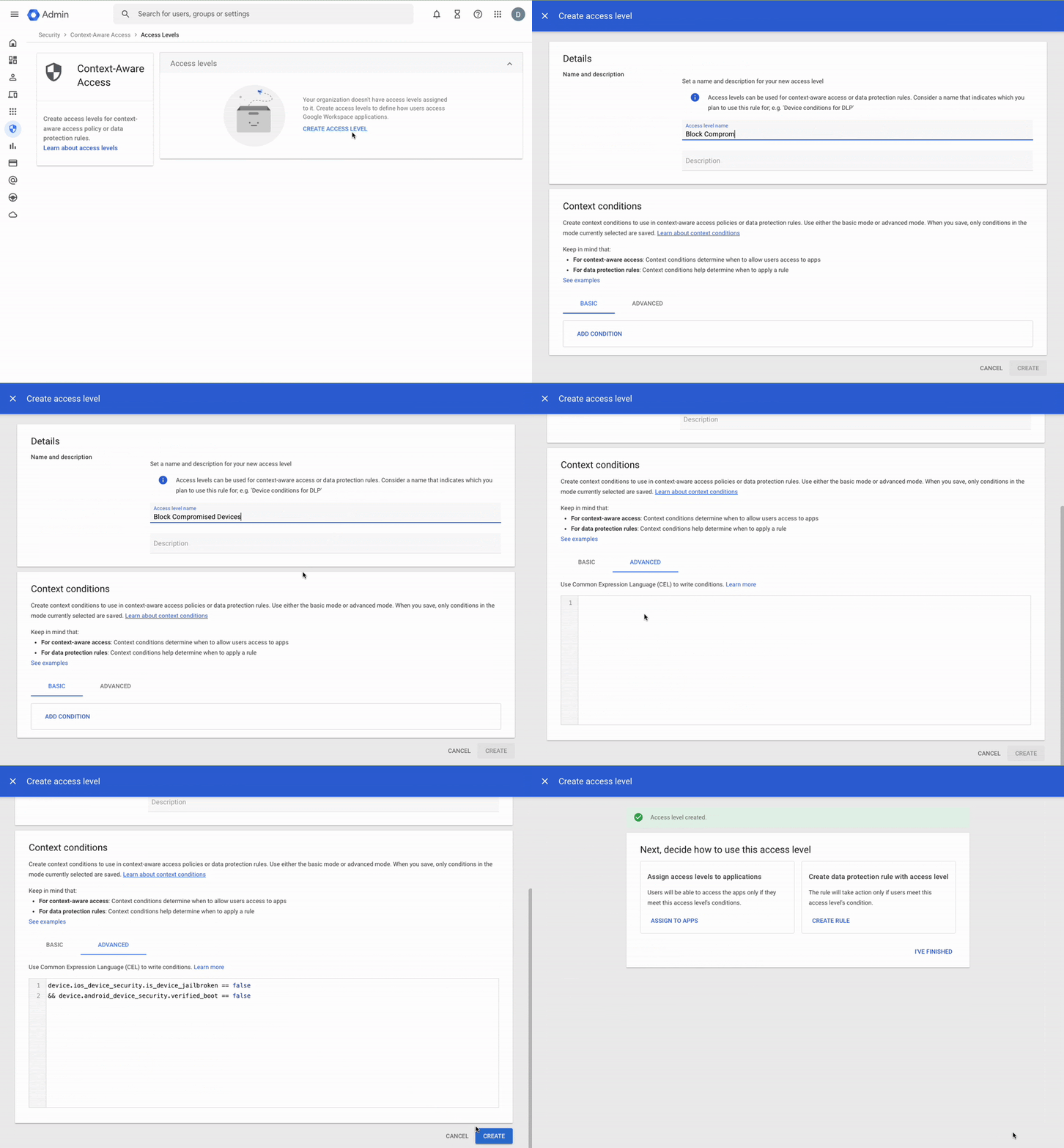
Mithilfe des kontextabhängigen Zugriffs haben Sie jetzt die Möglichkeit, den Zugriff auf Google Workspace-Daten von kompromittierten Android- und iOS-Geräten automatisch zu blockieren. Ein Gerät kann als kompromittiert gelten, wenn bestimmte ungewöhnliche Ereignisse erkannt werden, wie z. B. Geräte, die jailbroken sind, die Sicherheitskontrollen umgehen, eingeschränkte Einstellungen ändern und mehr.
Erstellen einer neuen Regel zum Blockieren kompromittierter mobiler Geräte
Blockiernachricht für kompromittierte iOS- und Android-Geräte
Erste Schritte
Tempo der Einführung
Sperrung des Zugriffs auf Google Workspace-Daten: ab sofort für Android und iOS verfügbar, Abhilfemeldung: ab sofort für Android, ab 9. Mai 2024 für iOS verfügbar.
Verfügbarkeit
Verfügbar für Google Workspace
Enterprise Standard und PlusBildung Standard und PlusFrontline StandardEnterprise Essentials PlusCloud Identity Premium
von | 4. Mai 2024 | Nachrichten
Neue Aktualisierungen
Diese Woche gibt es keine neuen Aktualisierungen zu vermelden. Im Folgenden finden Sie eine Zusammenfassung der veröffentlichten Ankündigungen.
Frühere Ankündigungen
Die folgenden Ankündigungen wurden Anfang dieser Woche im Blog Workspace Updates veröffentlicht. Die vollständigen Details finden Sie in den ursprünglichen Blogbeiträgen.
Aktualisierte Tastenkombinationen und Navigation in den ersten Buchstaben jetzt auf Google Drive Web verfügbar
Die Navigation mit Anfangsbuchstaben ermöglicht es Benutzern, schnell und einfach per Tastendruck durch eine Liste von Elementen in Drive zu navigieren. Benutzer können den Fokus innerhalb einer Dateiliste in Drive verschieben, indem sie den oder die Anfangsbuchstaben des Dateinamens drücken. Durch erneutes Drücken desselben Buchstabens wird zum nächsten Element navigiert, das mit diesem Buchstaben beginnt. | Erfahren Sie mehr über
Navigation mit dem ersten Buchstaben.Konfigurieren Sie verwaltete iOS-Apps für Ihre Nutzer mit Google Mobile Device Management
Direkt von der Verwaltungskonsole aus können Administratoren per Fernzugriff benutzerdefinierte Konfigurationen für verwaltete iOS-Apps auf Endnutzergeräten für ihr Unternehmen mit Google Mobile Device Management festlegen. Verwaltete Konfigurationen werden mithilfe von XML-Eigenschaftslisten angewendet und dieselbe App kann in verschiedenen Domänen, Gruppen oder Organisationseinheiten (OUs) unterschiedlich konfiguriert werden. | Erfahren Sie mehr über
Konfiguration von verwalteten iOS-Apps für Benutzer. Verfügbar in der offenen Beta-Version: AppSheet-Automatisierungen mit Google Forms erstellen
Wir führen eine Integration zwischen AppSheet und Google Forms ein. Mit diesem Update können Google Forms-Eingaben als Ereignisauslöser innerhalb von AppSheet Automations fungieren. Diese Automatisierungen können dann viele verschiedene Aktionen ausführen, wie z. B. das Senden von Benachrichtigungen oder Genehmigungsanfragen an Google Mail oder Google Chat oder sogar das Aufrufen einer benutzerdefinierten Apps Script-Funktion. | Erfahren Sie mehr über
AppSheet-Automatisierungen mit Google Forms.Google Meet erweitert die Unterstützung für Live-Streaming mit extrem niedriger Latenz für die ersten 25.000 Zuschauer
Für Google Workspace-Editionen, die 100.000 Betrachter unterstützen, erhöhen wir die Verfügbarkeit der Google Meet-Ansicht mit extrem niedriger Latenz für live gestreamte Meetings von den ersten 10.000 Betrachtern auf die ersten 25.000 Betrachter. Alle weiteren Betrachter können die Standard-Live-Streaming-Funktion nutzen. Dieses Update ist für Live-Streams innerhalb Ihrer Organisation im Web und auf Mobilgeräten verfügbar. | Erfahren Sie mehr über
verbesserte Unterstützung für Live-Streaming mit extrem niedriger Latenz. Einführung in AppSheet Organisationen
Mit der Einführung von AppSheet-Organisationen machen wir es einfacher, Ihre AppSheet-Benutzer zu verwalten. Eine AppSheet-Organisation bietet Organisationsadministratoren ein zentrales Tool, um alle Teams in der Organisation zu verwalten und Teamverwaltungsaufgaben an Teamadministratoren zu delegieren. Erfahren Sie mehr über
AppSheet Organisationen.
Kacheln ohne Video bei Google Meet-Anrufen ausblenden
Wir haben die Option hinzugefügt, Nicht-Videokacheln auszublenden, so dass die Benutzer Unordnung auf ihrem Bildschirm vermeiden können, wenn sie nur die Teilnehmer mit eingeschalteten Videos sehen möchten. Diese Option kann dazu beitragen, die Unübersichtlichkeit des Bildschirms zu verringern und sich auf die Teilnehmer mit Video zu konzentrieren, während Nutzer mit ausgeschalteten Videos auf dem Bildschirm angezeigt werden können, wenn sie sprechen.
Ausblenden von Videokacheln.
Abgeschlossene Einführungen
Rapid Release Domains:
Geplante Freigabe-Domänen:
Rapid und Scheduled Release Domains:
Einen Überblick über die Ankündigungen der letzten sechs Monate finden Sie unter Was ist neu in Google Workspace (aktuelle Versionen)).
von | 2. Mai 2024 | Nachrichten
Was sich ändert
Wir haben die Option zu den Layouts hinzugefügt, so dass Benutzer ihre Layouts ändern können, um den Bildschirm nicht zu überladen, wenn sie nur die Teilnehmer mit eingeschalteten Videos sehen möchten. Diese Option kann dazu beitragen, die Unübersichtlichkeit des Bildschirms zu verringern und sich auf die Teilnehmer mit Video zu konzentrieren, während Nutzer mit ausgeschaltetem Video auf dem Bildschirm angezeigt werden können, wenn sie sprechen. Beachten Sie, dass diese Funktion, genau wie andere Layout-Optionen, nur für Ihre Besprechungsansicht gilt und keinen Einfluss darauf hat, was andere Teilnehmer sehen oder für ihre Layouts während der Besprechung einstellen.
Um Nicht-Video-Kacheln auszublenden, gehen Sie zu Einstellungen > Layout ändern > Kacheln ohne Video ausblenden.
Tempo der Einführung
Rapid-Release-BereicheSchrittweise Einführung (bis zu 15 Tage für die Sichtbarkeit der Funktion) ab dem 2. Mai 2024
Geplante FreigabedomänenSchrittweise Einführung (bis zu 15 Tage für die Sichtbarkeit der Funktion) ab dem 16. Mai 2024
Verfügbarkeit
Verfügbar für alle Google Workspace-Kunden und Nutzer mit persönlichen Google-Konten
Ressourcen
von | Apr. 18, 2024 | Nachrichten
Diese Ankündigung war Teil der Google Cloud Next '24. Besuchen Sie die Arbeitsbereich-Blog um mehr über die nächste Welle von Innovationen im Bereich Workspace zu erfahren, einschließlich der Erweiterungen von Gemini für Google Workspace.
Was sich ändert
Google Workspace-Entwickler, die in unserem
Vorschau-Programm für Entwickler konnten Chat-Anwendungen erstellen, die Chat-Ereignisse über die Google Workspace Events API abonnieren können. Wir freuen uns, ankündigen zu können, dass diese Funktionalität ab heute für alle Workspace-Entwickler verfügbar ist.
Chat-Anwendungen können Ereignisse über die folgenden Arten von Änderungen in Google Chat empfangen:
Neue MitgliedschaftenNeue oder entfernte Reaktionen auf eine NachrichtNeue, aktualisierte oder entfernte Mitglieder in einem BereichÄnderungen an einem Bereich, z. B. der Name oder die Beschreibung des Bereichs
Durch das Abonnieren dieser Benachrichtigungen können Chat-Apps auf wichtige Aktionen in Echtzeit reagieren. Für Details, siehe
Google Chat-Ereignisse abonnieren in der Dokumentation der Google Workspace Events API.
Erste Schritte
Tempo der Einführung
Verfügbarkeit


.png)




%20(1).png)