par | 10 février 2024 | Nouvelles
Nouvelles mises à jour
Il n'y a pas de nouvelles mises à jour à partager cette semaine. Vous trouverez ci-dessous un récapitulatif des annonces publiées.
Annonces précédentes
Les annonces ci-dessous ont été publiées sur le blog Workspace Updates en début de semaine. Veuillez vous référer aux articles de blog originaux pour plus de détails.
Les organisateurs de Google Meet peuvent épingler plusieurs tuiles pour tous les participants à la réunion.
Si vous êtes un organisateur ou un co-organisateur de réunion, vous pouvez désormais épingler jusqu'à trois tuiles spécifiques pour tous les participants à la réunion. Vous pouvez ainsi vous assurer que la réunion se concentre sur les présentations et les orateurs clés. | En savoir plus sur
épingler plusieurs tuiles dans Meet.Les espaces de partage des puces intelligentes dans Google Chat
Vous avez désormais la possibilité de rechercher et d'insérer une puce intelligente liée à un espace. Ces nouvelles puces faciliteront le partage et la collaboration sur le contenu lié à des espaces spécifiques. En savoir plus sur
puces intelligentes pour l'espace.
Domaines à libération rapide :
Domaines de libération programmée :
Domaines de la mise à disposition rapide et de la mise à disposition programmée :
Pour un récapitulatif des annonces faites au cours des six derniers mois, consultez le site suivant Nouveautés de Google Workspace (versions récentes)).
par | 16 février 2024 | Nouvelles
2 Nouvelles mises à jour
Sauf indication contraire, les fonctionnalités ci-dessous sont disponibles pour tous les clients de Google Workspace et sont entièrement lancées ou en cours de déploiement. Les déploiements ne devraient pas prendre plus de 15 jours ouvrables s'ils sont lancés à la fois pour les clients de Google Workspace et pour les clients de Google Workspace. Mise à disposition rapide et programmée en même temps. Si ce n'est pas le cas, chaque étape du déploiement ne devrait pas prendre plus de 15 jours ouvrables.
Nouvelle barre latérale de mise en forme dans les applications Google Docs, Slides et Sheets sur les tablettes Android
Cette semaine, nous améliorons encore l'expérience de l'espace de travail Google sur les appareils Android à grand écran en ajoutant une nouvelle barre latérale de mise en forme dans Google Docs, Slides et Sheets. En plus de répondre à la
Google Material Design 3 Dans le cadre des lignes directrices, cette nouvelle barre latérale réduit le nombre d'appuis nécessaires pour accéder aux options de mise en forme, ce qui vous permet d'organiser plus facilement le texte, les tableaux, les images, etc.
Domaines à libération rapide maintenant ; lancer à
Domaines de diffusion prévus Disponible pour tous les clients de Google Workspace, les abonnés de Google Workspace Individual et les utilisateurs disposant d'un compte Google personnel.
Nouvelle barre latérale dans Google Docs sur une tablette Android
Glisser-déposer facilement une image pour remplacer l'arrière-plan dans Google Slides
Si vous survolez le bord d'une diapositive vide avant d'y déposer une image (provenant de votre bureau, de la bibliothèque de contenu ou d'une autre page Web), l'image sera désormais définie comme arrière-plan dans Google Diapositives. Si vous déposez l'image n'importe où ailleurs, elle sera simplement insérée dans la diapositive.
Domaines à libération rapide maintenant ; lancer à
Domaines de diffusion prévus prévue pour le 26 février 2024. | Disponible pour tous les clients de Google Workspace, les abonnés de Google Workspace Individual et les utilisateurs disposant d'un compte Google personnel. | En savoir plus sur
modifier le thème, l'arrière-plan ou la mise en page dans Google Slides.
Annonces précédentes
Les annonces ci-dessous ont été publiées sur le blog Workspace Updates en début de semaine. Veuillez vous référer aux articles de blog originaux pour plus de détails.
Le mode "compagnon" de Google Meet est désormais pris en charge sur votre appareil mobile pour des réunions hybrides de qualité.
Créer des présentations plus immersives avec Google Slides
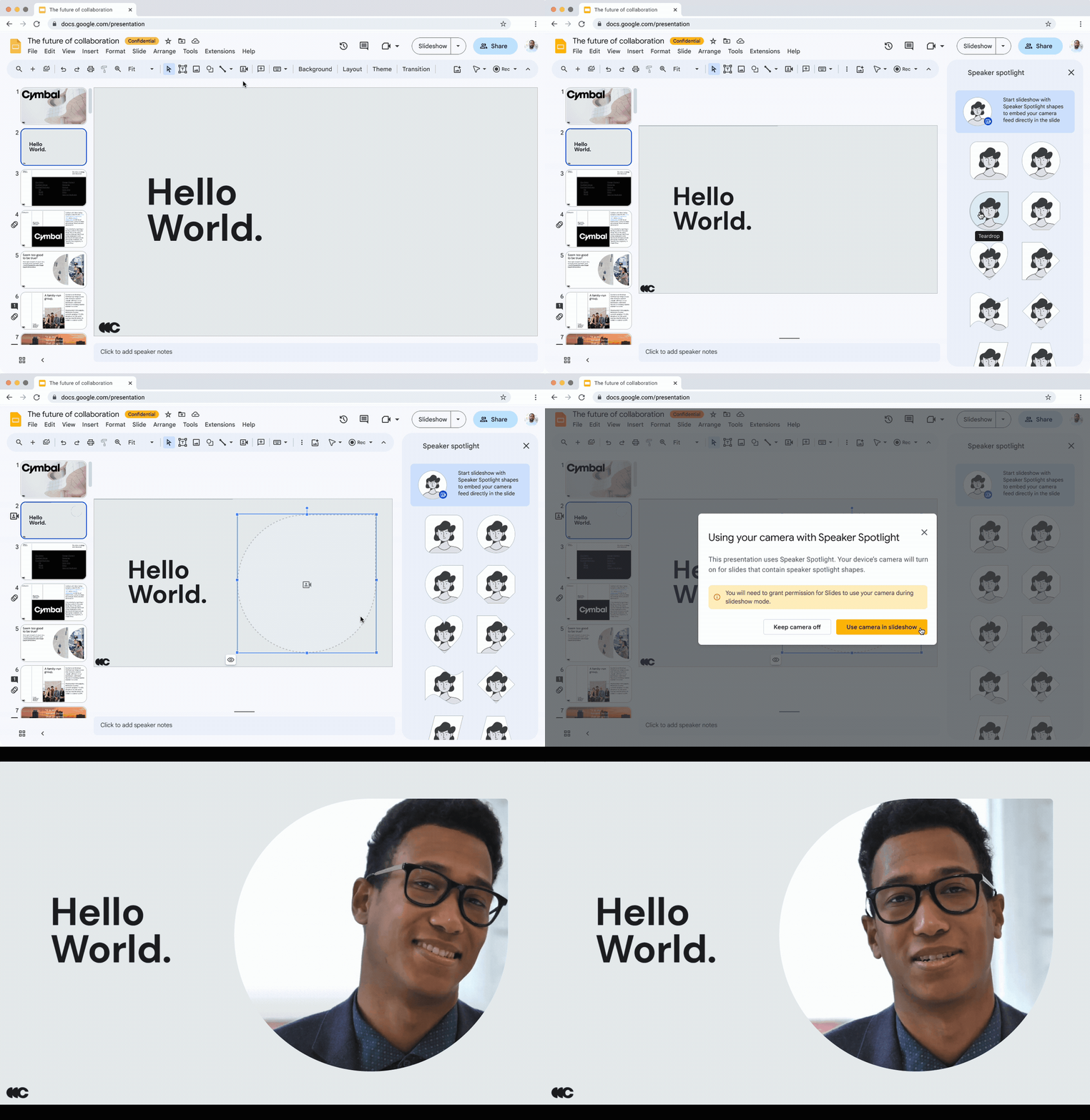
Depuis cette semaine, l'option Speaker spotlight dans Slides, qui permet aux présentateurs d'insérer leur flux vidéo directement dans leur contenu Slides, est disponible pour certaines éditions de Google Workspace. Avec Speaker spotlight, vous pouvez faire passer votre message avec plus d'impact en intégrant votre flux vidéo directement dans vos présentations Slides. Cette fonctionnalité permet à votre public de se concentrer sur vous et peut rendre votre contenu plus convaincant. | Disponible uniquement pour les clients Google Workspace Business Standard, Business Plus, Enterprise Essentials, Enterprise Essentials Plus, Enterprise Standard, Enterprise Plus et Education Plus. | En savoir plus à propos de
Pleins feux sur les orateurs.
Attribuer des privilèges d'administration pour la gestion des appareils mobiles en fonction de l'unité organisationnelle
Nous donnons aux administrateurs un contrôle plus granulaire sur la façon dont les privilèges de gestion des appareils mobiles sont délégués. En particulier, les administrateurs peuvent se voir attribuer des privilèges pour des unités organisationnelles (OU) spécifiques. | En savoir plus sur
gestion des appareils mobiles.
Trier, filtrer et gérer les commentaires plus rapidement dans Google Docs, Sheets et Slides
Nous améliorons l'expérience des commentaires dans Google Docs, Sheets et Slides afin de vous aider à trouver des commentaires et à y donner suite plus facilement que jamais. Vous continuerez à voir et à interagir avec l'expérience de commentaires que vous connaissez déjà, mais vous remarquerez également des mises à jour de nos cartes de commentaires, de nos icônes et bien plus encore.
commentaires sur l'espace de travail.
Domaines de libération programmée :
Domaines de la mise à disposition rapide et de la mise à disposition programmée :
Pour un récapitulatif des annonces faites au cours des six derniers mois, consultez le site suivant Nouveautés de Google Workspace (versions récentes)).
par | 10 février 2024 | Nouvelles
Ce qui change
L'année dernière, nous avons élargi
toile intelligente en introduisant
Puces intelligentes dans Google Chat sur le web. Depuis lors, vous avez pu partager des informations d'une manière plus utilisable et structurée en accédant et en prévisualisant des informations et des fichiers riches et contextuels directement dans vos fils de messages.
Aujourd'hui, nous annonçons la possibilité de rechercher et d'insérer une puce intelligente liée à un espace. Ces nouvelles puces faciliteront le partage et la collaboration sur des contenus liés à des espaces spécifiques.
Lorsque vous composez un message dans Chat, la saisie de "@" affiche désormais une liste d'espaces suggérés à inclure comme puce intelligente, en fonction de votre adhésion. Vous pouvez rechercher un espace en tapant son nom, et les résultats seront déterminés par les espaces auxquels vous avez accédé le plus récemment. Une fois l'espace sélectionné, vous pouvez insérer la puce de l'espace dans votre message. Vous pouvez également coller le lien (URL) d'un espace dans un message et appuyer sur la touche Tab pour le convertir en puce électronique.
Pour commencer
Administrateurs : Il n'y a pas de contrôle administratif pour cette fonctionnalité. Utilisateurs finaux : Dans Google Chat sur le web, vous pouvez choisir parmi les options suivantes : Tapez "@" suivi d'un nom d'espace pour rechercher l'espace et insérer la puce d'espace directement dans un message. Coller un lien vers un espace (
ou un lien vers un message dans l'espace) dans un message et appuyez sur la touche Tab pour le convertir instantanément en puce spatiale. Les utilisateurs mobiles peuvent recevoir et cliquer sur les puces spatiales, mais ne peuvent pas les insérer dans l'application mobile Chat pour le moment. Vous devez être membre d'un espace pour rechercher et partager cette puce spatiale. Le destinataire de la puce doit être membre de l'espace pour y accéder. S'il n'est pas membre, il n'y aura pas accès.
Rythme de déploiement
Disponibilité
Disponible pour tous les clients de Google Workspace, les abonnés de Google Workspace Individual et les utilisateurs disposant d'un compte Google personnel.
Ressources
par | 12 février 2024 | Nouvelles
Ce qui change
Mode compagnon dans Google Meet est conçu pour relier de manière transparente les personnes présentes dans les salles de réunion à leurs coéquipiers distants, en donnant à chacun l'accès aux fonctions et commandes interactives, tout en tirant parti des meilleures capacités d'audioconférence et de visioconférence dans la salle. Actuellement, vous pouvez utiliser le mode compagnon à partir d'un ordinateur portable ou d'un ordinateur de bureau. À partir d'aujourd'hui, vous pourrez utiliser le mode compagnon avec vos appareils Android et iOS.
L'utilisation du mode compagnon à partir de votre appareil mobile est un moyen rapide et léger de participer à des réunions sans ouvrir un ordinateur portable. Cela peut être particulièrement utile dans les espaces de réunion où la place pour un ordinateur portable est limitée, ou comme moyen facile et discret de participer à de grandes réunions en personne, telles que les réunions à main levée ou les assemblées générales.
Plus précisément, vous pouvez utiliser le mode compagnon pour :
Enregistrez-vous dans la salle pour être identifié par votre nom.Partagez une réaction emoji sans interrompre l'orateur.Levez la main pour indiquer que vous souhaitez prendre la parole.Activez les sous-titres pour afficher les sous-titres lorsque tout le monde parle pendant une réunion.Échangez des messages de chat avec d'autres participants à la réunion.Affichez et zoomez sur le contenu présenté pour suivre facilement l'orateur sur votre propre appareil.
Vous pouvez également utiliser la fonction d'enregistrement de salle sur mobile, ce qui permet aux autres participants de voir plus facilement votre nom à côté de la salle de conférence que vous rejoignez.
Partagez une réaction en emoji sans interrompre l'orateur.
Levez la main pour indiquer que vous souhaitez prendre la parole.
Activez les sous-titres pour afficher les sous-titres lorsque tout le monde parle pendant une réunion.
Échanger des messages de chat avec d'autres participants à la réunion.
Visualisez et zoomez sur le contenu présenté pour suivre facilement le présentateur sur votre propre appareil.
Pour commencer
Administrateurs : il n'y a pas de contrôle administratif pour cette fonction. Utilisateurs finaux : cette fonction sera disponible par défaut. Vous pouvez rejoindre une réunion en utilisant le mode compagnon à partir de la salle verte avant votre réunion. Utilisez cette fonction
Article du centre d'aide et
guide vidéo pour en savoir plus sur l'utilisation du mode compagnon dans Google Meet.Remarque : le son et le micro seront automatiquement coupés. Nous vous recommandons d'utiliser le matériel de la salle de réunion pour l'audio et la vidéo afin d'éviter tout effet de larsen.
Rythme de déploiement
Notez que les versions minimales suivantes sont requises :
Version minimale d'Android : Meet - 229 (Paramètres Android > Apps > Meet > [App Info > Version]) Gmail - 2024.01.28 (Paramètres Android > Apps > Gmail > [App Info > Version])
Build iOS minimum : Meet - 225.0. (App Meet > Réglages > À propos, conditions, confidentialité)Gmail - 6.0.231231. (App Gmail > Réglages > À propos de Gmail)
Disponibilité
Disponible pour tous les clients de Google WorkspaceÉgalement disponible pour les clients de Google Workspace Individual, ainsi que pour les utilisateurs disposant d'un compte Google personnel
Ressources
par | 15 février 2024 | Nouvelles
Ce qui change
Avec Speaker spotlight, vous pouvez faire passer votre message avec plus d'impact en intégrant le flux de votre caméra directement dans vos présentations Slides. Cette fonction permet à votre public de se concentrer sur vous et de rendre votre contenu plus convaincant.
Les utilisateurs peuvent insérer une variété de formes de projecteurs Speaker directement dans leurs diapositives, puis les formater à leur guise. Une fois en mode diaporama, le flux de votre caméra apparaîtra dans cette forme, ce qui vous permettra de faire une présentation captivante. Speaker spotlight s'intègre également de manière transparente avec Meet and
Enregistrements de diapositives pour des présentations virtuelles ou enregistrées plus attrayantes.
Qui est concerné ?
Utilisateurs finaux
Pourquoi c'est important
Speaker spotlight vous aide à mieux communiquer avec votre public en utilisant la vidéo lors de présentations en direct, ce qui est particulièrement utile lorsque vous travaillez dans un environnement hybride.
Pour commencer
Administrateurs : il n'y a pas de contrôle administratif pour cette fonctionnalité. Utilisateurs finaux :
Pour ajouter la forme de projecteur dans les diapositives, allez à Insertion > Spot de l'orateur ou cliquez sur le bouton Spot de l'orateur dans la barre d'outils. Visitez le Centre d'aide pour en savoir plus sur utilisation du projecteur de haut-parleur.
Rythme de déploiement
Domaines à libération rapideMise en place progressive (jusqu'à 15 jours pour la visibilité des fonctionnalités) à partir du 15 février 2024
Domaines de diffusion prévusMise en place progressive (jusqu'à 15 jours pour la visibilité des fonctionnalités) à partir du 6 mars 2024
Disponibilité
Disponible pour Google Workspace Business Standard, Business Plus, Enterprise Essentials, Enterprise Essentials Plus, Enterprise Standard, Enterprise Plus et Education Plus.
Ressources