par | 7 mai 2024 | Nouvelles
Ce qui change
En mars, nous avons introduit la possibilité d'insérer des
puces déroulantes prédéfinies qui sont configurés pour des cas d'utilisation courants tels que les statuts de priorité ou d'examen dans Google Sheets. Aujourd'hui, nous ajoutons une nouvelle fonctionnalité qui vous permet de convertir rapidement et en masse des plages de données en puces déroulantes.
Si vous avez une colonne de données qui comprend une variété de valeurs de données (par exemple, différents statuts de projet comme en cours, en pause, terminé), Sheets affichera une suggestion "Convertir en jetons déroulants" lorsque vous cliquerez dans votre plage de données. En survolant cet indicateur, vous pouvez prévisualiser la suggestion, puis convertir les données en jetons déroulants en un seul clic.
Pour commencer
Administrateurs : il n'y a pas de contrôle administratif pour cette fonction. Utilisateurs finaux : Pour insérer vous-même des puces déroulantes, tapez "@" suivi de "dropdown". Pour désactiver cette fonctionnalité, allez dans Outils > Contrôles des suggestions > (désélectionner) Activer les suggestions de puces déroulantes. Visitez le Centre d'aide pour en savoir plus sur
insérer des puces électroniques dans vos feuilles de calcul Google.Rythme de déploiement
Domaines à libération rapideDéploiement prolongé (potentiellement plus de 15 jours pour la visibilité des fonctionnalités) à partir du 7 mai 2024, avec achèvement prévu pour le 30 mai 2024.
Domaines de diffusion prévusMise en place progressive (jusqu'à 15 jours pour la visibilité des fonctionnalités) à partir du 30 mai 2024
Disponibilité
Disponible pour tous les clients de Google Workspace, les abonnés de Google Workspace Individual et les utilisateurs disposant d'un compte Google personnel.
Ressources
par | 6 mai 2024 | Nouvelles
Ce qui change
Nous simplifions la manière dont les utilisateurs activent la vérification en deux étapes (2SV), ce qui rationalisera le processus et permettra aux administrateurs d'appliquer plus facilement les politiques de 2SV au sein de leur organisation.
Voici quelques-uns des changements importants apportés par cette modification :
Les utilisateurs peuvent ajouter des "méthodes de seconde étape" (telles que Google Authenticator ou une clé de sécurité matérielle) avant d'activer le 2SV. Cette fonction est particulièrement utile pour les organisations qui utilisent Google Authenticator (ou d'autres applications équivalentes de mot de passe à usage unique basé sur le temps (TOTP)). Auparavant, les utilisateurs devaient activer le 2SV avec un numéro de téléphone avant de pouvoir ajouter Authenticator.
Les utilisateurs disposant de clés de sécurité matérielles auront deux options pour les ajouter à leur compte sur la page "Passkeys and security keys" : "Use security key" : cette option enregistre un identifiant FIDO1 sur la clé de sécurité, même si la clé elle-même est compatible avec FIDO2.Créer une clé de sécurité et suivre les instructions pour "utiliser un autre appareil"" : cette option enregistre un identifiant FIDO2 sur la clé de sécurité et demande aux utilisateurs d'utiliser le code PIN de la clé pour la vérification locale (cela crée une clé de sécurité sur la clé de sécurité).Note : les utilisateurs continueront à être invités à fournir leur mot de passe en même temps que leur clé de sécurité si la politique d'administration pour "Permettre aux utilisateurs d'éviter les mots de passe lors de l'ouverture de session en utilisant des clés d'accès."reste désactivé (c'est la configuration par défaut).
Si un utilisateur 2SV inscrit désactive le 2SV dans les paramètres de son compte, les deuxièmes étapes inscrites (telles que les codes de sauvegarde, Google Authenticator ou le téléphone à deuxième facteur) ne sont pas automatiquement supprimées de son compte. Avant cette modification, tous les seconds facteurs étaient supprimés lorsque l'utilisateur désactivait le 2SV. Remarque : lorsqu'un administrateur désactive le 2SV pour un utilisateur à partir de la console d'administration ou via le Admin SDKles deuxièmes facteurs seront supprimés comme auparavant, afin de garantir que les flux de travail d'accueil des utilisateurs ne soient pas affectés.
Pour commencer
Administrateurs : visitez le centre d'aide pour en savoir plus sur la façon de protégez votre entreprise grâce à la vérification en 2 étapesUtilisateurs finaux : visitez le centre d'aide pour en savoir plus sur les points suivants activer la vérification en 2 étapes.
Rythme de déploiement
Disponibilité
Disponible pour tous les clients de Google Workspace et les utilisateurs disposant d'un compte Google personnel
Ressources
par | 6 mai 2024 | Nouvelles
Ce qui change
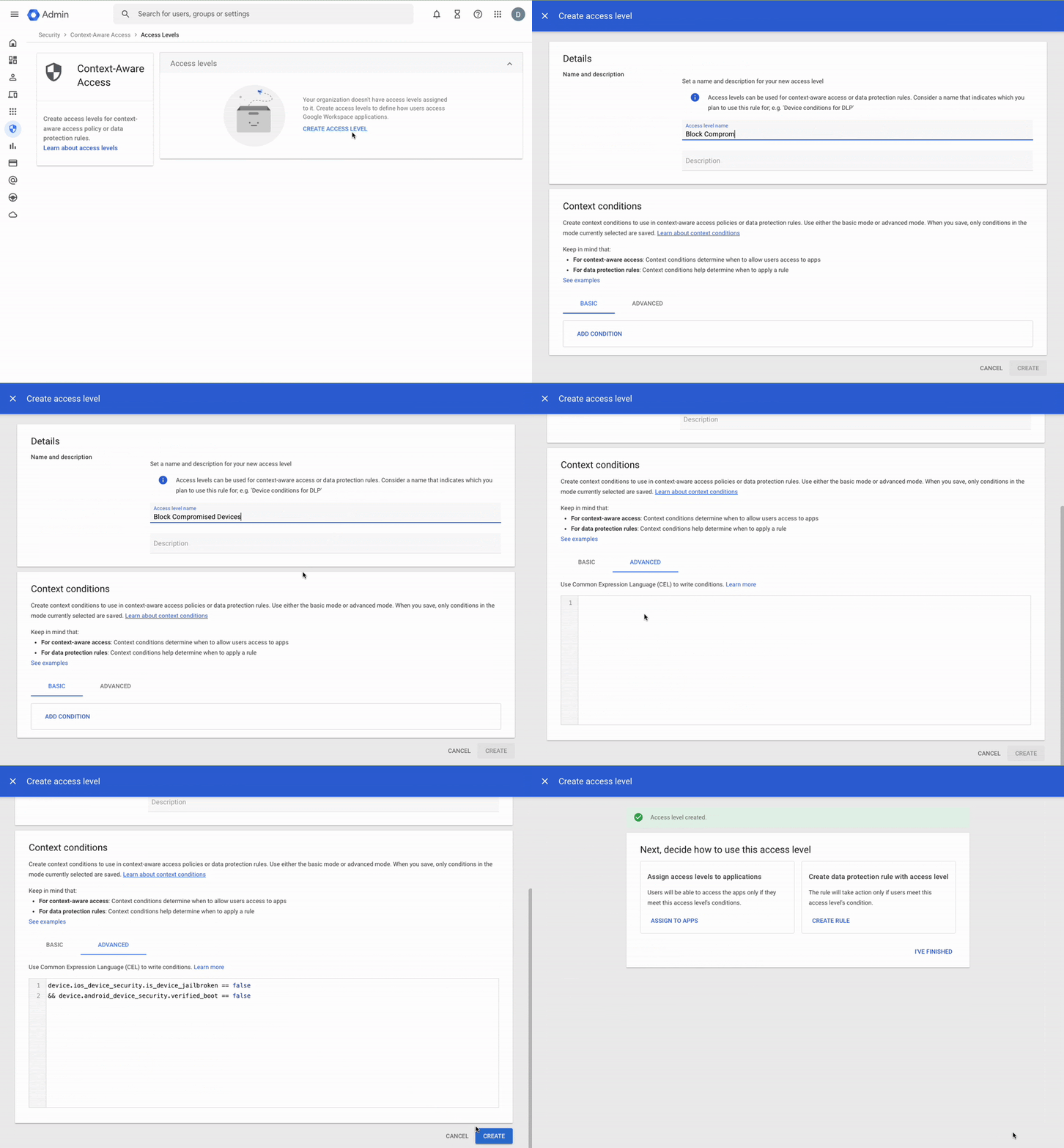
Grâce à l'accès contextuel, vous avez désormais la possibilité de bloquer automatiquement l'accès aux données de Google Workspace à partir d'appareils Android et iOS compromis. Un appareil peut être considéré comme compromis si certains événements inhabituels sont détectés, notamment les appareils jailbreakés, le contournement des contrôles de sécurité, la modification des paramètres restreints, etc.
Création d'une nouvelle règle pour bloquer les appareils mobiles compromis
Message de blocage pour les appareils iOS et Android compromis
Pour commencer
Rythme de déploiement
Bloquer l'accès aux données de Google Workspace : disponible immédiatement pour Android et iOS.Message de remédiation : disponible immédiatement pour Android, disponible le 9 mai 2024 pour iOS.
Disponibilité
Disponible pour Google Workspace
Enterprise Standard et PlusEducation Standard et PlusFrontline StandardEnterprise Essentials PlusCloud Identity Premium
par | 4 mai 2024 | Nouvelles
Nouvelles mises à jour
Il n'y a pas de nouvelles mises à jour à partager cette semaine. Vous trouverez ci-dessous un récapitulatif des annonces publiées.
Annonces précédentes
Les annonces ci-dessous ont été publiées sur le blog Workspace Updates en début de semaine. Veuillez vous référer aux articles de blog originaux pour plus de détails.
Raccourcis clavier actualisés et navigation avec les premières lettres désormais disponibles sur Google Drive web
La navigation par les premières lettres permet aux utilisateurs de naviguer rapidement et facilement dans une liste d'éléments dans Drive en appuyant sur une touche. Les utilisateurs peuvent déplacer le curseur dans une liste de fichiers dans Drive en appuyant sur la ou les premières lettres du nom du fichier. En appuyant à nouveau sur la même lettre, on passe à l'élément suivant commençant par cette lettre.
la navigation en première lettre.Configurer des applications iOS gérées pour vos utilisateurs à l'aide de Google Mobile Device Management
Directement à partir de la console d'administration, les administrateurs peuvent définir à distance des configurations personnalisées pour les applications iOS gérées sur les appareils des utilisateurs finaux de leur entreprise à l'aide de Google Mobile Device Management. Les configurations gérées sont appliquées à l'aide de listes de propriétés XML et la même application peut être configurée différemment selon le domaine, le groupe ou l'unité organisationnelle (OU).
la configuration d'applications iOS gérées pour les utilisateurs. Disponible en bêta ouverte : Construire des automatismes AppSheet en utilisant Google Forms
Nous introduisons une intégration entre AppSheet et Google Forms. Avec cette mise à jour, les soumissions Google Forms peuvent servir de déclencheurs d'événements dans les automatismes AppSheet. Ces automatisations peuvent alors prendre de nombreuses actions différentes, telles que l'envoi de notifications ou de demandes d'approbation à Gmail ou Google Chat, ou même l'appel d'une fonction Apps Script personnalisée.
Automatisation des feuilles de calcul à l'aide de Google Forms.Google Meet prend en charge la diffusion en direct à très faible latence pour les 25 000 premiers spectateurs
Pour les éditions de Google Workspace qui prennent en charge 100 000 spectateurs, nous augmentons la disponibilité de l'expérience de visualisation à très faible latence Google Meet pour les réunions diffusées en direct, en passant des 10 000 premiers spectateurs aux 25 000 premiers. Tous les autres spectateurs bénéficieront de l'expérience de diffusion en direct standard. Cette mise à jour est disponible pour les diffusions en direct au sein de votre organisation sur le Web et sur mobile. En savoir plus sur
une meilleure prise en charge de la diffusion en direct à très faible latence. Présentation de l'alaise AppSheet Organisations
Nous facilitons la gestion de vos utilisateurs de l'AppSheet avec l'introduction des Organisations de l'AppSheet. Une organisation AppSheet crée des administrateurs d'organisation avec un outil centralisé pour gérer toutes les équipes de l'organisation et déléguer les responsabilités de gestion d'équipe aux administrateurs d'équipe. En savoir plus à propos de
Organisations de l'alaise d'impression.
Masquer les tuiles sans vidéo lors des appels Google Meet
Nous avons ajouté l'option de masquer les tuiles non vidéo, afin que les utilisateurs puissent éviter l'encombrement de leur écran s'ils souhaitent ne voir que les participants dont la vidéo est activée. Cette option permet de réduire l'encombrement de l'écran et de se concentrer sur les participants dotés d'une vidéo, tandis que les utilisateurs dont la vidéo est désactivée peuvent être affichés à l'écran s'ils prennent la parole.
masquer les tuiles vidéo.
Domaines à libération rapide :
Domaines de libération programmée :
Domaines de la mise à disposition rapide et de la mise à disposition programmée :
Pour un récapitulatif des annonces faites au cours des six derniers mois, consultez le site suivant Nouveautés de Google Workspace (versions récentes)).
par | 2 mai 2024 | Nouvelles
Ce qui change
Nous avons ajouté l'option aux mises en page, afin que les utilisateurs puissent modifier leurs mises en page pour éviter d'encombrer l'écran s'ils souhaitent ne voir que les participants dont la vidéo est activée. Cette option permet de réduire l'encombrement de l'écran et de se concentrer sur les participants disposant d'une vidéo, tandis que les utilisateurs dont la vidéo est désactivée peuvent être affichés à l'écran s'ils prennent la parole. Notez que cette fonctionnalité, tout comme les autres options de présentation, n'est spécifique qu'à votre vue de la réunion et n'a aucune incidence sur ce que les autres participants voient ou définissent pour leur présentation au cours de la réunion.
Pour masquer les tuiles sans vidéo, accédez à Paramètres > Modifier la mise en page > Masquer les tuiles sans vidéo.
Rythme de déploiement
Disponibilité
Disponible pour tous les clients de Google Workspace et les utilisateurs disposant d'un compte Google personnel
Ressources