par | 10 mai 2024 | Nouvelles
Ce qui change
Au cours de l'année écoulée, nous avons apporté de nombreuses améliorations à Google Chat afin de vous aider à maîtriser le flux de communication et de faciliter la hiérarchisation et la recherche des conversations les plus importantes pour vous. Toutefois, il existe des conversations pour lesquelles vous devez toujours être averti, comme les espaces traitant de l'assistance clientèle ou de problèmes opérationnels.
Pour les conversations qui requièrent un niveau d'attention plus élevé, nous introduisons une nouvelle fonctionnalité "notifier tout" pour les espaces de discussion en ligne. Si cette option est sélectionnée, vous serez informé de tous les nouveaux messages dans l'espace. Cela signifie que vous recevrez des notifications pour tous les
@ mentions,
fils suiviset même les discussions que vous ne suivez pas, ce qui vous permet de rester au courant de tout ce qui se passe dans une conversation.
Les options des paramètres de notification ont été mises à jour : "Tous", "Conversations principales", "Pour vous" et "Aucun" afin que vous puissiez mieux adapter vos préférences en matière de notifications pour les espaces de discussion en ligne.
Pour commencer
Administrateurs : Il n'y a pas de contrôle administratif pour cette fonctionnalité. Utilisateurs finaux : Pour mettre à jour vos paramètres de notification dans un espace, cliquez sur les trois points (plus d'options) à côté du nom de l'espace > Paramètres de notification > sélectionnez une option pour les notifications. Vous pouvez également cliquer sur l'en-tête de l'espace > Notifications > sélectionner une option pour les notifications. Visitez le centre d'aide pour en savoir plus sur
la personnalisation des notifications pour un espace avec filetage en ligne. Rythme de déploiement
Web :
Domaines à libération rapideDéploiement prolongé (potentiellement plus de 15 jours pour la visibilité des fonctionnalités) à partir du 10 mai 2024
Domaines de diffusion prévusDéploiement progressif (jusqu'à 15 jours pour la visibilité des fonctionnalités) à partir du 4 juin 2024 Android :
Disponible pour tous les clients de Google Workspace et les abonnés individuels à Workspace
Ressources
par | 9 mai 2024 | Nouvelles
Ce qui change
Nous introduisons plusieurs mises à jour concernant les contrôles de cadrage pour les dispositifs matériels Google Meet :
Tout d'abord, nous introduisons un paramètre administratif qui permettra aux administrateurs de choisir une option de cadrage par défaut pour leurs espaces de réunion, garantissant ainsi que chaque réunion commence avec une vue configurée de manière optimale. Cela permettra à vos utilisateurs de se lancer directement dans leurs réunions sans avoir à réajuster les paramètres de la caméra de la réunion précédente. Cette option peut être définie individuellement pour chaque appareil ou par le biais de mises à jour groupées pour l'ensemble de votre parc.
Définition de l'option de cadrage par défaut de la caméra dans la console d'administration
Ensuite, nous ajoutons la prise en charge du cadrage sur les tableaux blancs (Series One Desk 27 et Board 65) et les dispositifs matériels Google Meet contrôlés à distance uniquement, ce qui permettra d'assurer un cadrage optimal de la caméra sur ces dispositifs.
Interface utilisateur de cadrage de la télécommandeInterface utilisateur de cadrage du tableau blanc
Enfin, nous apportons quelques petites modifications à la façon dont les paramètres de cadrage de la caméra apparaissent sur les appareils matériels. Pour Meet sur Android, nous supprimons les boutons "Cadrage continu" et les remplaçons par un bouton "Cadrage par". Selon les appareils tiers que vous utilisez, vous verrez apparaître "Cadrage par Logitech", "Cadrage par Huddly" ou "Cadrage par Poly", par exemple. Nous avons également modifié le bouton "Accueil" pour qu'il devienne "Rétablir les paramètres par défaut".
Mise à jour des paramètres de cadrage de la caméra sur les appareils Meet
Pour commencer
Administrateurs : vous pouvez configurer les options de cadrage de la caméra par défaut pour les appareils Google Meet individuels en accédant à Appareils > Matériel Google Meet > [Nom de l'appareil] > Paramètres de l'appareil > Cadrage de la caméra par défaut. Vous pouvez également
définir l'option de cadrage par défaut de la caméra pour plusieurs appareils à la fois. Utilisateurs finaux : Consultez le centre d'aide pour en savoir plus sur l'utilisation du cadrage basé sur le périphérique et sur l'utilisation de l'écran tactile pour contrôler l'audio et la vidéo.
Rythme de déploiement
Prise en charge des tableaux blancs et des dispositifs de contrôle à distanceDomaines de diffusion rapide et programmée : Déploiement progressif (jusqu'à 15 jours pour la visibilité des fonctionnalités) à partir du 14 mai 2024
Contrôle administratif : Domaines de diffusion rapide et programmée : Déploiement progressif (jusqu'à 15 jours pour la visibilité des fonctionnalités) à partir du 21 mai 2024
Disponibilité
Disponible pour tous les clients de Google Workspace
Ressources
par | 9 mai 2024 | Nouvelles
Ce qui change
Nous incluons désormais les présences dans les salles de réunion dans les rapports de présence de Google Meet. Les rapports de présence permettent aux organisateurs de réunions de savoir qui a participé à leurs réunions et pendant combien de temps, ce qui peut s'avérer difficile lors de grandes réunions ou de présentations. La situation se complique lorsqu'on utilise des salles de réunion pour diviser les participants en petits groupes. L'ajout des présences dans les salles de réunion permet d'obtenir un rapport plus complet et d'alléger la tâche des organisateurs de réunions qui doivent suivre manuellement les présences dans les salles de réunion.
Pour commencer
Administrateurs : visitez le centre d'aide pour en savoir plus sur les points suivants
permettre aux organisateurs de recevoir des rapports sur la participation aux réunionsUtilisateurs finaux : Lorsque l'option est activée par votre administrateur, les rapports de présence sont automatiquement envoyés à l'organisateur de la réunion. Les rapports de présence pour les salles de réunion se trouvent dans leur propre onglet dans la feuille de calcul. Visitez le centre d'aide pour en savoir plus sur
suivi des présences.
Rythme de déploiement
Disponibilité
Disponible pour Google Workspace
EssentialsBusiness PlusEnterprise Starter, Essentials, Standard et PlusEducation Plus et la mise à niveau Enseignement et apprentissage
Ressources
par | 8 mai 2024 | Nouvelles
Cette annonce s'inscrit dans le cadre de Google Cloud Next '24. Visitez le site Blog sur l'espace de travail pour en savoir plus sur la prochaine vague d'innovations dans le domaine de l'espace de travail, notamment les améliorations apportées à Gemini pour Google Workspace.
Ce qui change
Nous savons que l'exécution de tâches répétitives telles que la mise à jour de données dans une feuille de calcul peut prendre beaucoup de temps. En outre, le maintien de la structure et du format des données peut s'avérer difficile lorsque plusieurs personnes mettent à jour le document.
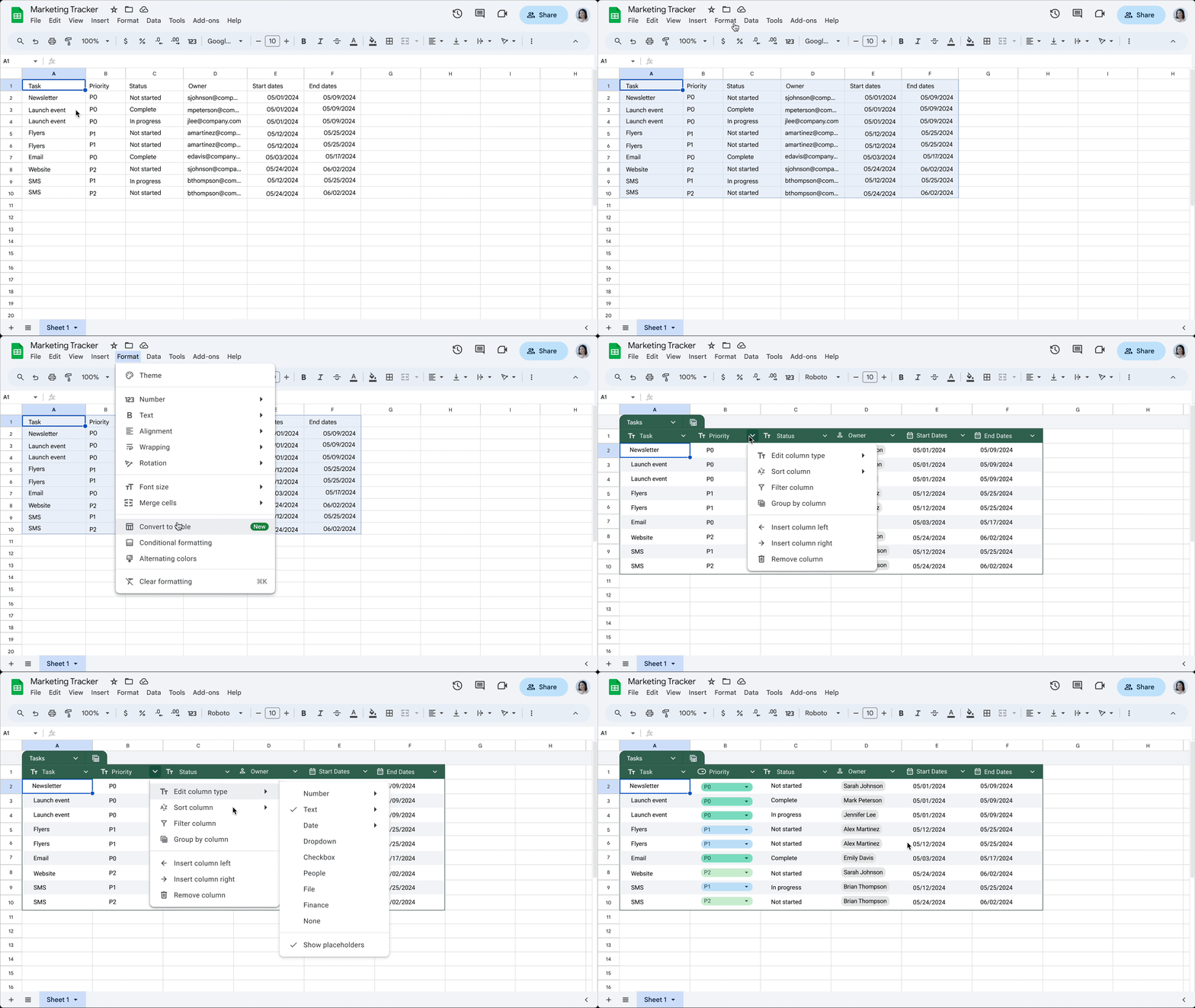
Pour résoudre ce problème, nous sommes ravis d'annoncer l'arrivée des tableaux dans Google Sheets. Avec les tableaux, vous pouvez simplifier et accélérer la création de feuilles de calcul en apportant format et structure à des plages non organisées. En sélectionnant votre plage de données et en allant dans Format > Convertir en tableau, Sheets se charge maintenant de formater et d'organiser les données avec un design soigné comprenant des types de colonnes, des filtres, des codes couleur, des menus déroulants et bien plus encore.
Voici comment l'utilisation de tableaux permet de réduire le temps passé à formater manuellement les données :
Mise en forme automatique : lorsque vous convertissez vos données en tableau, Sheets applique automatiquement une mise en forme pour polir vos données de manière à ce que toutes les entrées soient correctement alignées, ce qui réduit la nécessité de procéder à des modifications manuelles. Vous pouvez personnaliser davantage votre tableau en changeant les couleurs, en réajustant la hauteur des lignes, etc. Types de colonnes : pour chaque colonne, vous pouvez définir le type de colonne approprié (par exemple, date, devise, liste déroulante), et votre tableau veillera à ce que toutes les données saisies soient correctement formatées en fonction du type de colonne. Les données saisies qui ne correspondent pas à un type de colonne défini feront l'objet d'un avertissement. Menu unifié : Au-dessus du tableau, vous verrez une option de menu pour gérer les paramètres au niveau du tableau (par exemple, ajuster l'étendue du tableau) et prendre des mesures (par exemple, créer une vue filtrée pour votre tableau). Références de tableau : les références de tableau sont un moyen spécial de faire référence à un tableau ou à des parties d'un tableau dans une formule. Lorsque vous convertissez vos données en tableau, Sheets donne un nom au tableau et à chaque en-tête de colonne. Lorsque vous faites référence à des éléments de tableau par leur nom, les références sont mises à jour chaque fois que vous ajoutez ou supprimez des données dans le tableau. Par exemple : Au lieu de références explicites aux cellules : =COUNTIF(B2:B10, "P0")vous pouvez utiliser des références de tableau : =COUNTIF(Task_tracker[Priority], "P0"). Lorsque vous utilisez des tableaux, vous avez également accès à notre nouveau type de vue, "Grouper par", qui vous permet d'agréger vos données en groupes sur la base d'une colonne sélectionnée. Par exemple, vous pouvez décider de regrouper toutes les données ayant le même niveau de priorité en un seul endroit, comme indiqué ci-dessous.
Nous introduisons également des tableaux prédéfinis que vous pouvez remplir avec des types de données courants pour les tâches quotidiennes telles que la gestion de projets, la gestion des stocks, la planification d'événements et bien plus encore. Grâce aux tableaux prédéfinis, vous n'aurez plus jamais besoin de créer une feuille de calcul à partir de zéro.
Qui est concerné ?
Utilisateurs finaux
Pourquoi c'est important
Les tableaux vont transformer la façon dont les équipes organisent leurs données, simplifier la création de données et réduire les tâches répétitives nécessaires au formatage, à la saisie et à la mise à jour des données. Ils permettent également aux équipes de partager des données à grande échelle en toute confiance, tout en préservant leur intégrité et leur cohérence.
Les tableaux sont bien adaptés au suivi et à l'organisation d'informations telles que le suivi de projets, la planification d'événements et la gestion des stocks.
Pour commencer
Administrateurs : il n'y a pas de contrôle administratif pour cette fonctionnalité. Utilisateurs finaux : Consultez le centre d'aide pour en savoir plus sur les fonctionnalités suivantes
utiliser des tableaux dans Google Sheets.
Rythme de déploiement
Domaines à libération rapideDéploiement prolongé (potentiellement plus de 15 jours pour la visibilité des fonctionnalités) à partir du 8 mai 2024, avec achèvement prévu pour le 30 mai 2024.
Domaines de diffusion prévusMise en place progressive (jusqu'à 15 jours pour la visibilité des fonctionnalités) à partir du 6 juin 2024
Disponibilité
Disponible pour tous les clients de Google Workspace, les abonnés de Google Workspace Individual et les utilisateurs disposant d'un compte Google personnel.
Ressources
par | 7 mai 2024 | Nouvelles
Ce qui change
Pour que les clients disposant d'appareils Google Meet soient avertis suffisamment à l'avance de l'annulation ou de l'expiration de leur abonnement, nous avons ajouté des notifications dans la console d'administration. En fonction des détails et du calendrier de votre abonnement, vous verrez :
Une bannière d'avertissement s'affiche dans la section "Matériel Google Meet" de la console d'administration lorsque votre abonnement au matériel Google Meet a expiré et que la suspension est imminente. Elle indique la date de suspension.
Une bannière d'avertissement s'affiche dans la section "Matériel Google Meet" de la console d'administration lorsque votre abonnement au matériel Google Meet a été suspendu.
Un avertissement de suspension sur l'appareil. L'avertissement sur l'appareil sera activé par défaut et commencera à s'afficher pour les clients dont la suspension est imminente à partir du 29 mai 2024. Pour désactiver l'avertissement sur l'appareil, accédez à la console d'administration > Matériel Google Meet > Paramètres > Avertissement de suspension sur l'appareil > Empêcher les appareils d'afficher les avertissements de suspension à l'écran. Si cette case est cochée, les appareils n'afficheront pas d'avertissement à l'écran pendant la période de trois jours précédant la suspension de l'abonnement.
Avertissement de suspension sur l'appareil dans la console d'administration GMh
Qui est concerné ?
Administrateurs et utilisateurs finaux
Pourquoi c'est important
Ces notifications permettent aux administrateurs d'être informés des éventuels changements d'abonnement et/ou de fonctionnalité pour les appareils Google Meet de leur domaine.
Détails supplémentaires
La colonne et le filtre "État d'approvisionnement" seront supprimés de la page de la liste des appareils.
Pour commencer
Administrateurs : pour chaque appareil Google Meet que vous achetez, vous achetez et attribuez également une licence logicielle à cet appareil. Les licences permettent à votre appareil de fonctionner avec le service Google Meet et d'accéder aux outils de gestion des appareils dans la console d'administration Google. Consultez le centre d'aide pour en savoir plus sur
la délivrance de licences.Utilisateurs finaux : En cas d'avertissement de suspension sur l'appareil, les personnes présentes dans la salle verront un avertissement lorsque l'appareil est à trois jours de la suspension.
Avertissement de suspension sur le dispositif GMh
Rythme de déploiement
Disponibilité
Cette mise à jour concerne tous les clients de Google Workspace disposant d'appareils Meet.
Ressources



.png)




%20(1).png)


